Что вы можете с этим делать?
Text Expander Keyboard избавляет вас от необходимости вводить одно и то же снова и снова. Вот самые популярные способы использования:
Ответы на email
Мгновенно отвечайте на типичные письма. "Спасибо за обращение!", "Отвечу до конца дня" или полные шаблоны писем.
Поддержка клиентов
Обрабатывайте обращения быстрее с готовыми ответами на FAQ, пошаговыми инструкциями и сообщениями для follow-up.
Заполнение форм
Сохраните адрес, номер телефона, email и другие данные, которые вы многократно вводите в формы.
Социальные сети
Быстрые ответы, наборы хэштегов, шаблоны биографий и ответы для вовлечения аудитории.
Планирование
Запросы на встречи с динамическими датами. "Вы свободны %%DATE +1D%%?" автоматически вставляет завтрашнюю дату.
Подписи и биографии
Ваша подпись в email, профессиональная биография или контактная информация — всегда в одно касание.
Настройка клавиатуры
Прежде чем использовать Text Expander Keyboard в других приложениях, нужно включить её в настройках устройства. Это займёт всего минуту.
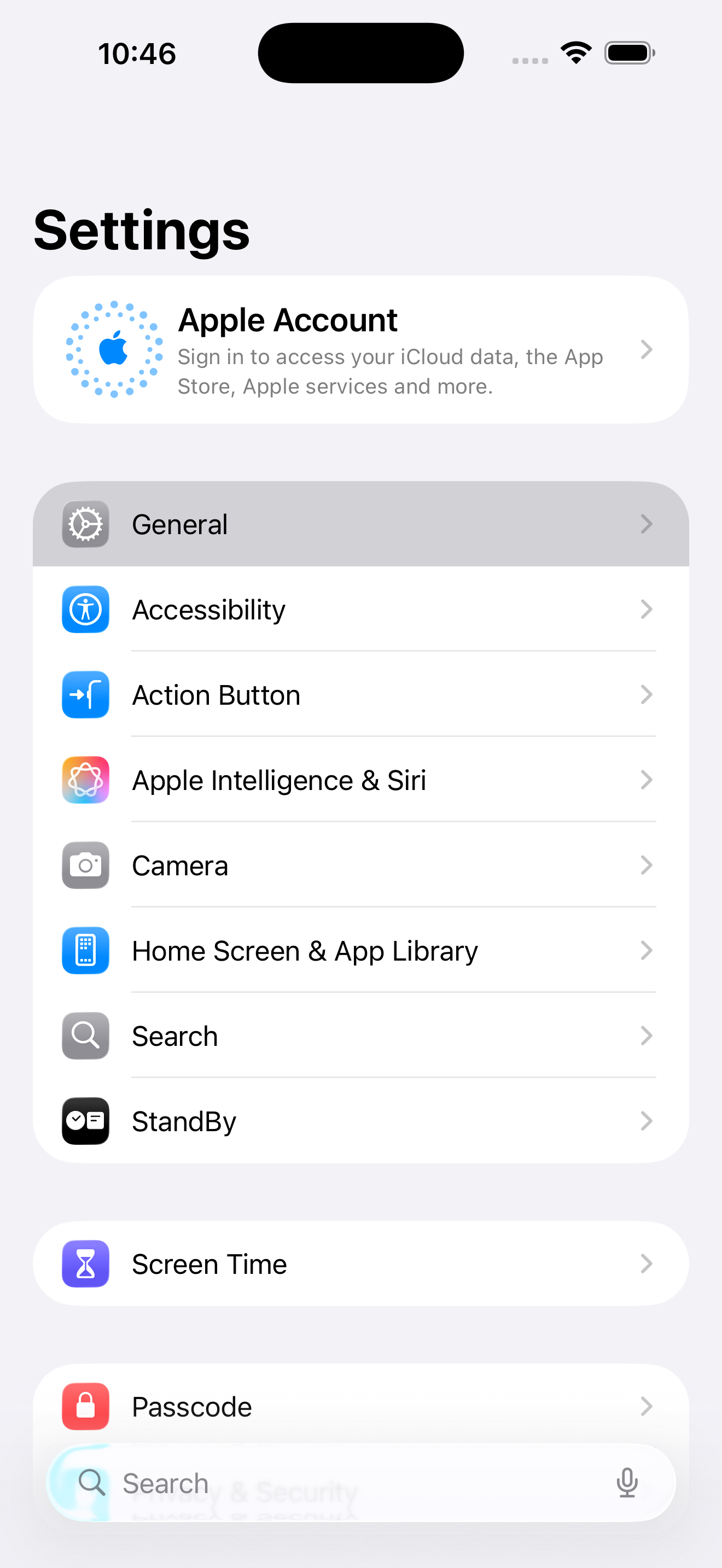
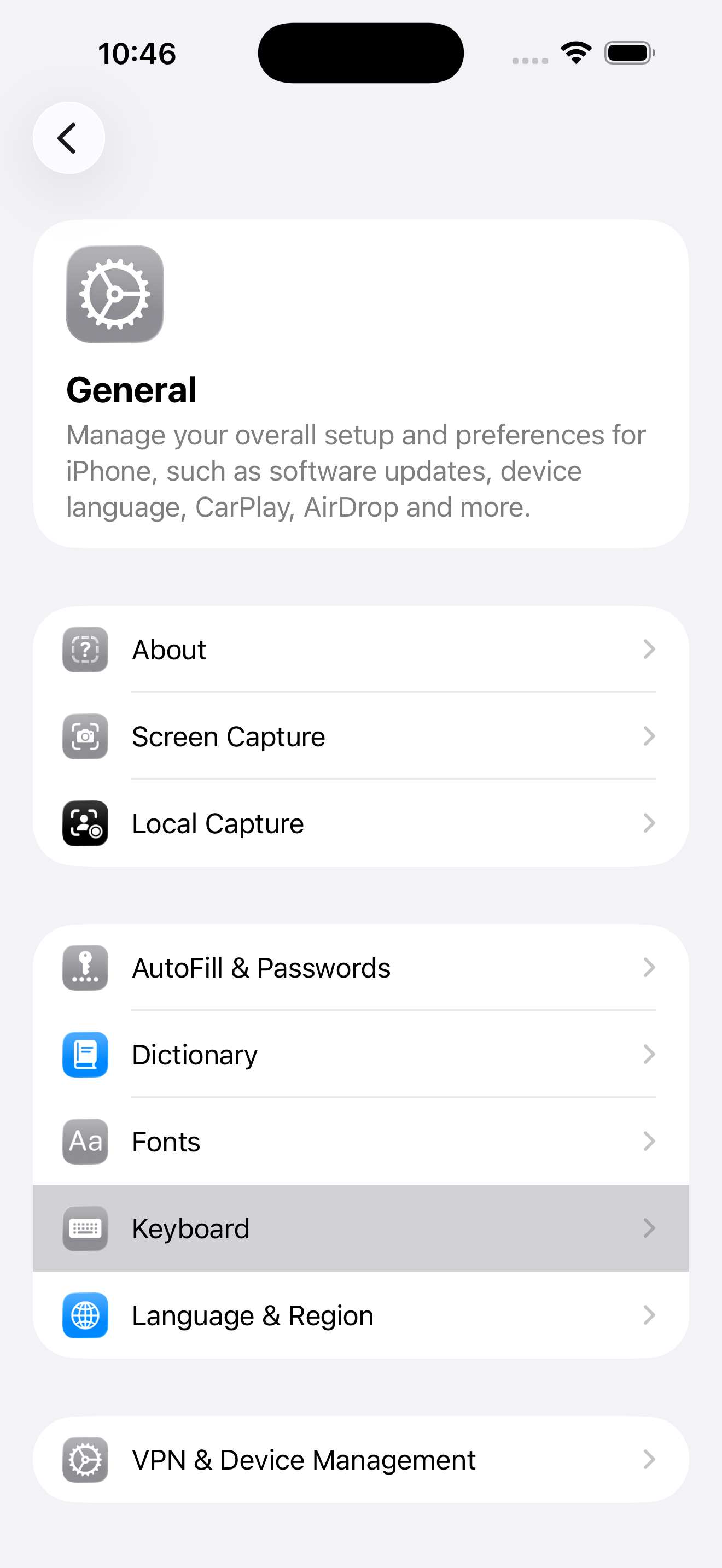
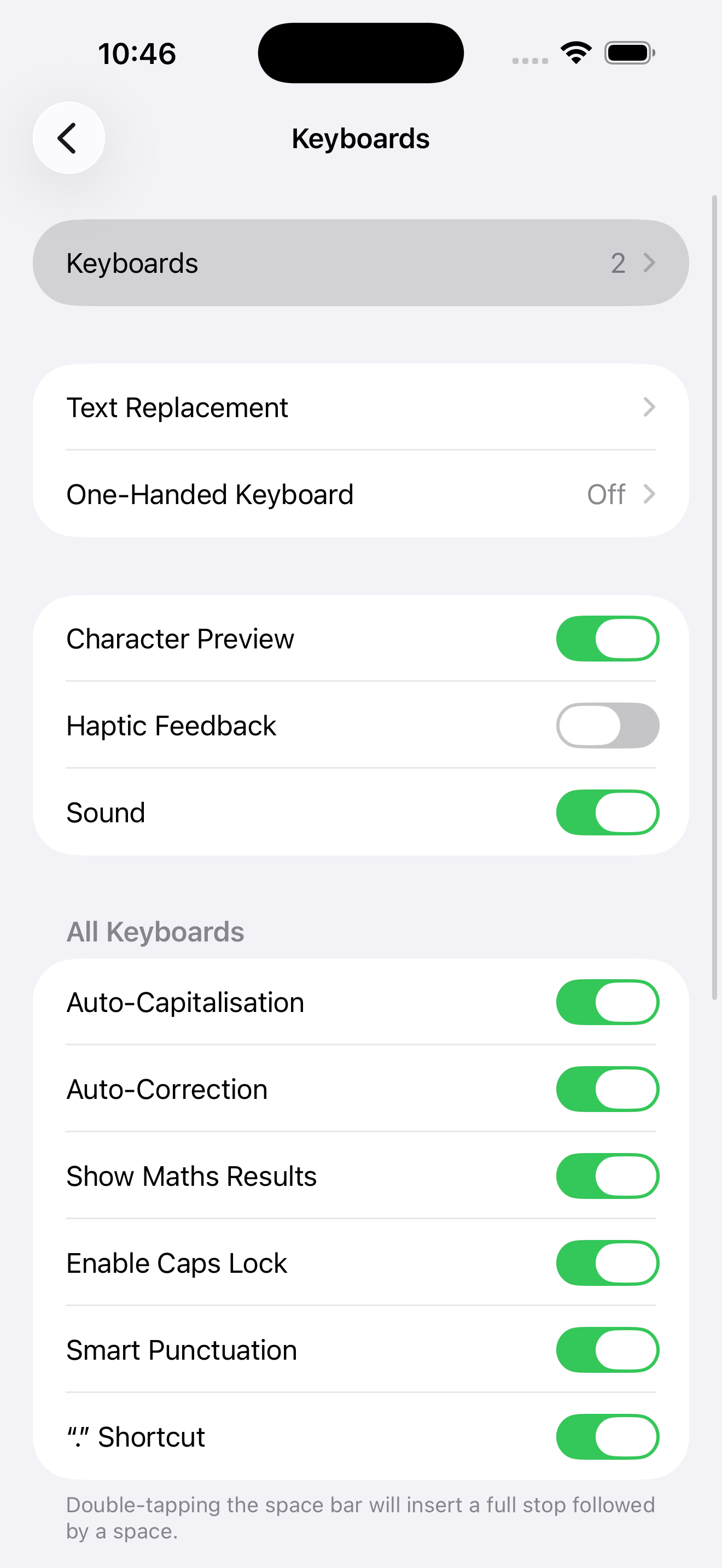
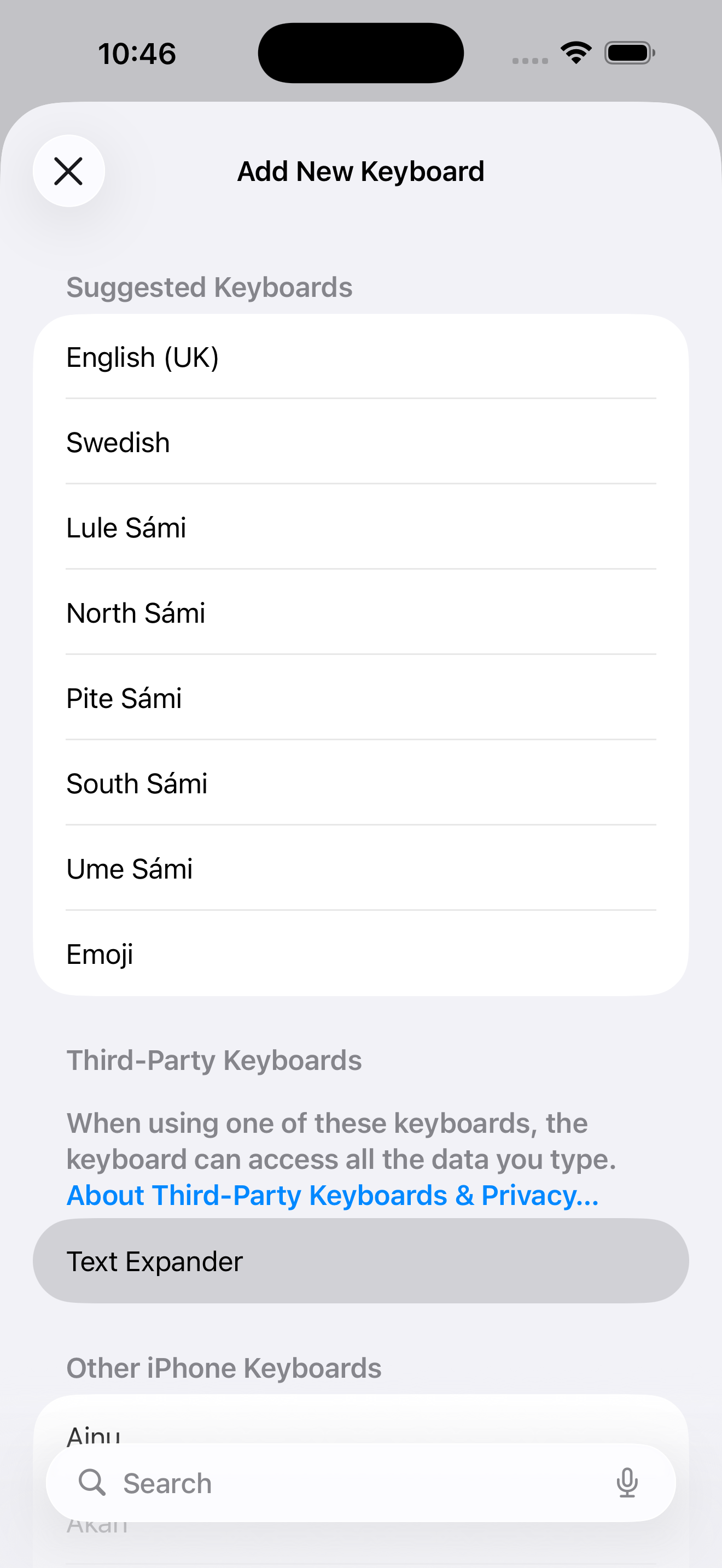
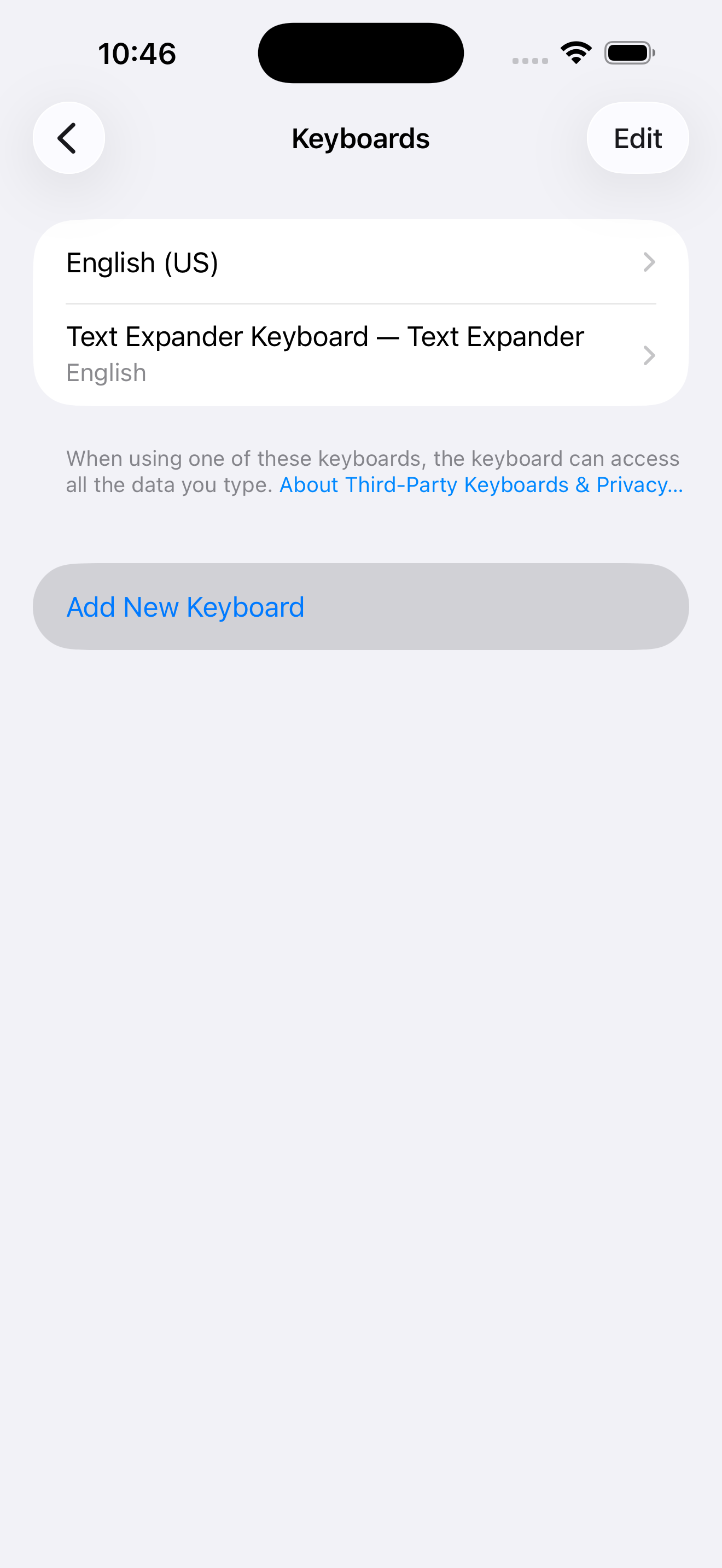
Листайте, чтобы увидеть все шаги →
Откройте Настройки
Перейдите в приложение Настройки на iPhone или iPad.
Перейдите к Клавиатурам
Нажмите Основные → Клавиатура → Клавиатуры → Новые клавиатуры
Выберите Text Expander
Прокрутите вниз до Сторонние клавиатуры и нажмите Text Expander.
Включите полный доступ (рекомендуется)
Нажмите на Text Expander Keyboard в списке клавиатур и включите Разрешить полный доступ.
Полный доступ включает интеграцию с буфером обмена, копирование изображений и функцию автоматической вставки. Ваши данные остаются конфиденциальными на устройстве и никуда не отправляются.
Создайте первый ответ
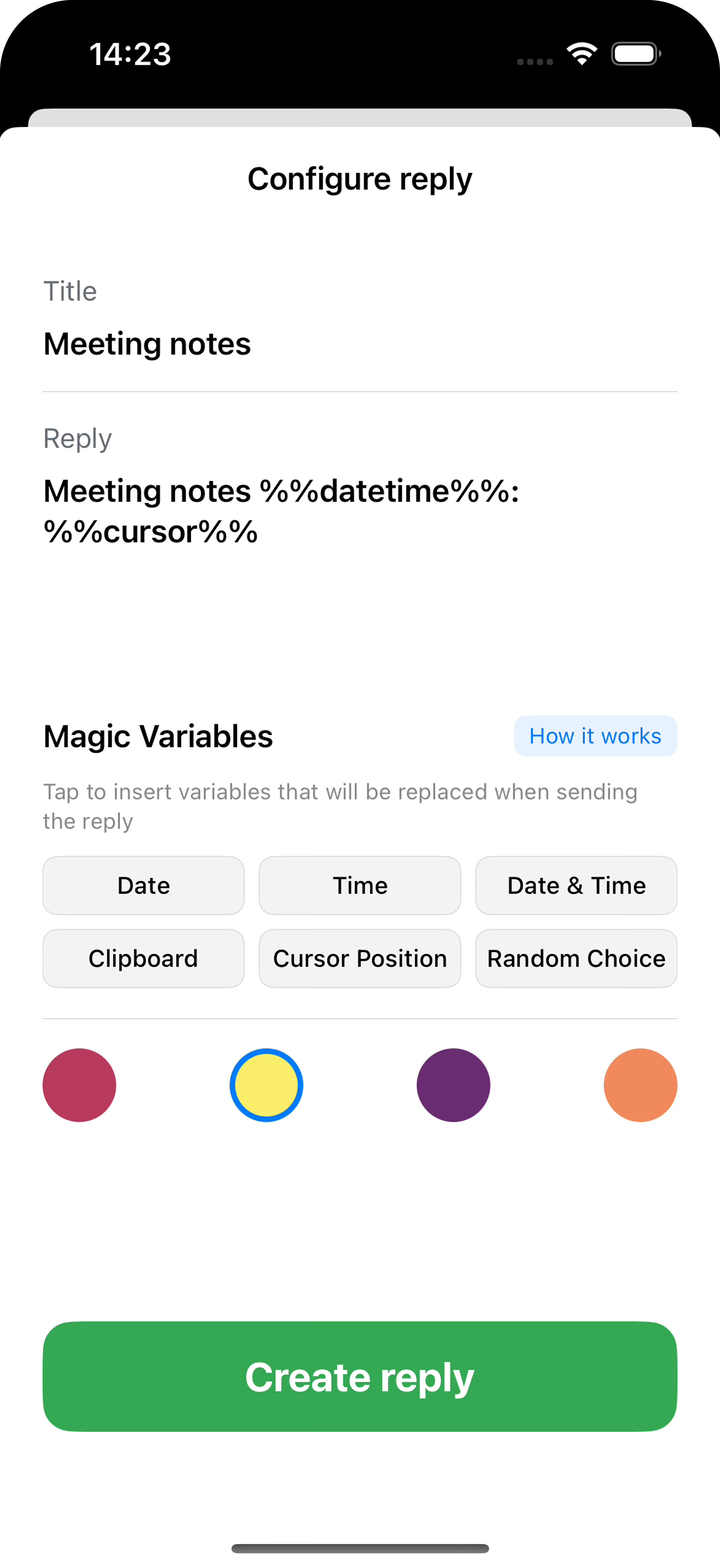
Ответы — это текстовые фрагменты, которые можно вставить мгновенно одним касанием. Давайте создадим ваш первый.
Откройте приложение
Запустите Text Expander на устройстве.
Нажмите кнопку +
Нажмите кнопку + в правом верхнем углу и выберите Текст.
Добавьте название и содержание
Введите короткое Название (оно будет отображаться на клавиатуре) и текст Ответа.
Выберите цвет (необязательно)
Выберите цвет для группировки ответов.
Сохраните
Нажмите Создать ответ — готово!
Идеи для начала
Подпись email
Ваше имя, должность и контактные данные
Адрес
Домашний или рабочий адрес для форм
Благодарность
"Спасибо за сообщение! Скоро отвечу."
Запрос на встречу
"Когда вам удобно на этой неделе?"
Использование клавиатуры
После настройки вы можете использовать Text Expander Keyboard в любом приложении, где можно вводить текст.
Переключение на клавиатуру
Нажмите на текстовое поле
Откройте Сообщения, Почту, Заметки или любое приложение с текстовым полем.
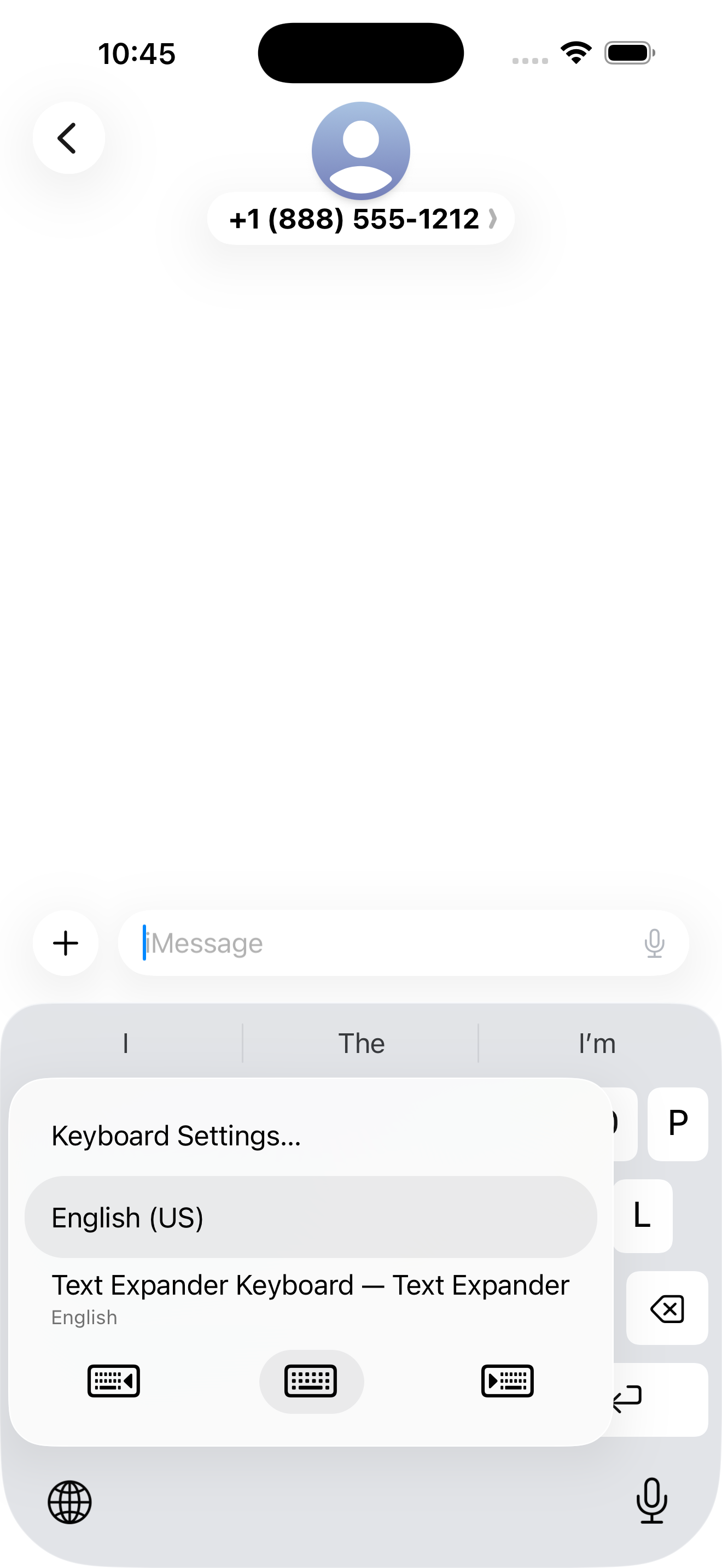
Удерживайте значок глобуса
Нажмите и удерживайте значок глобуса внизу клавиатуры.
Выберите Text Expander Keyboard
Выберите Text Expander Keyboard из списка.
Быстрые действия
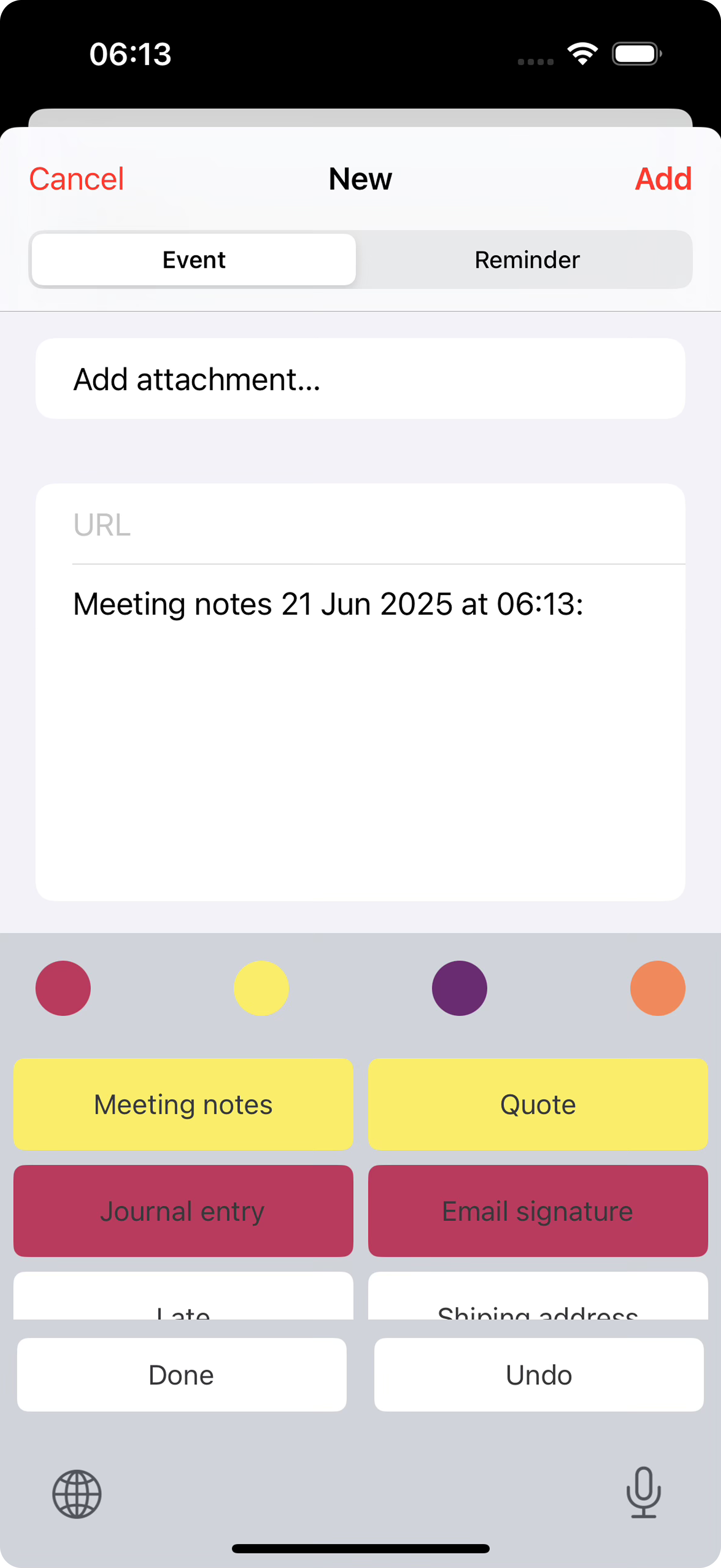
Вставить ответ: Нажмите любую кнопку ответа для мгновенной вставки.
Фильтр по цвету: Нажмите цветную точку вверху, чтобы показать только ответы этого цвета.
Отменить: Нажмите кнопку Отмена, чтобы удалить последний вставленный текст.
Вернуться к обычной клавиатуре: Нажмите Готово или значок глобуса.
Удерживайте кнопку ответа для непрерывной автоматической вставки текста. Отлично подходит для заполнения форм!
Магические переменные
Магические переменные — это заполнители, которые автоматически превращаются в реальные значения при вставке ответа. Они делают ваши ответы динамичными и умными.
| Переменная | Что делает |
|---|---|
| %%DATE%% | Вставляет сегодняшнюю дату |
| %%TIME%% | Вставляет текущее время |
| %%DATETIME%% | Вставляет дату и время вместе |
| %%CLIPBOARD%% | Вставляет скопированный текст |
| %%CURSOR%% | Размещает курсор здесь после вставки |
| %%RANDOM:a|b|c%% | Случайно выбирает один вариант |
Смещения даты и времени
Нужна завтрашняя дата? Следующая неделя? Добавьте смещение:
%%DATE +1D%% → Завтра%%DATE -1W%% → Прошлая неделя%%TIME +2H%% → Через 2 часа%%DATE +30D%% → Через 30 днейПользовательские форматы даты
Нужен определённый формат? Добавьте его после двоеточия:
%%DATE:MM/dd/yyyy%% → 01/15/2025%%DATE:EEEE, MMMM d%% → Wednesday, January 15%%DATE:MMM d +1W%% → Jan 22 (следующая неделя)Практические примеры
В данный момент я отсутствую и вернусь %%DATE +1W%%. Отвечу на ваше сообщение после возвращения. Заметки со встречи %%DATETIME%%:
%%CURSOR%% %%RANDOM:Здравствуйте|Привет|Добрый день%% ! Спасибо за обращение. Всегда ставьте пробел перед смещением: %%DATE +1D%% not %%DATE+1D%%
Организация ответов
Цветовые категории
Используйте цвета для группировки ответов. Вот один из способов организации:
Изменение порядка
Перетаскивайте ответы в основном приложении, чтобы изменить их порядок. Поместите наиболее используемые ответы наверх для быстрого доступа.
Редактирование и удаление
Редактировать: Долго нажмите на ответ и выберите Редактировать, или проведите влево и нажмите значок редактирования.
Удалить: Долго нажмите и выберите Удалить, или проведите влево и нажмите значок удаления.
Массовое удаление: Нажмите Редактировать в верхнем углу, выберите несколько ответов, затем удалите.
Ответы с изображениями
Вы также можете сохранять изображения как ответы. При нажатии на ответ с изображением оно копируется в буфер обмена для вставки в Сообщения, Почту или социальные сети.
Импорт и экспорт
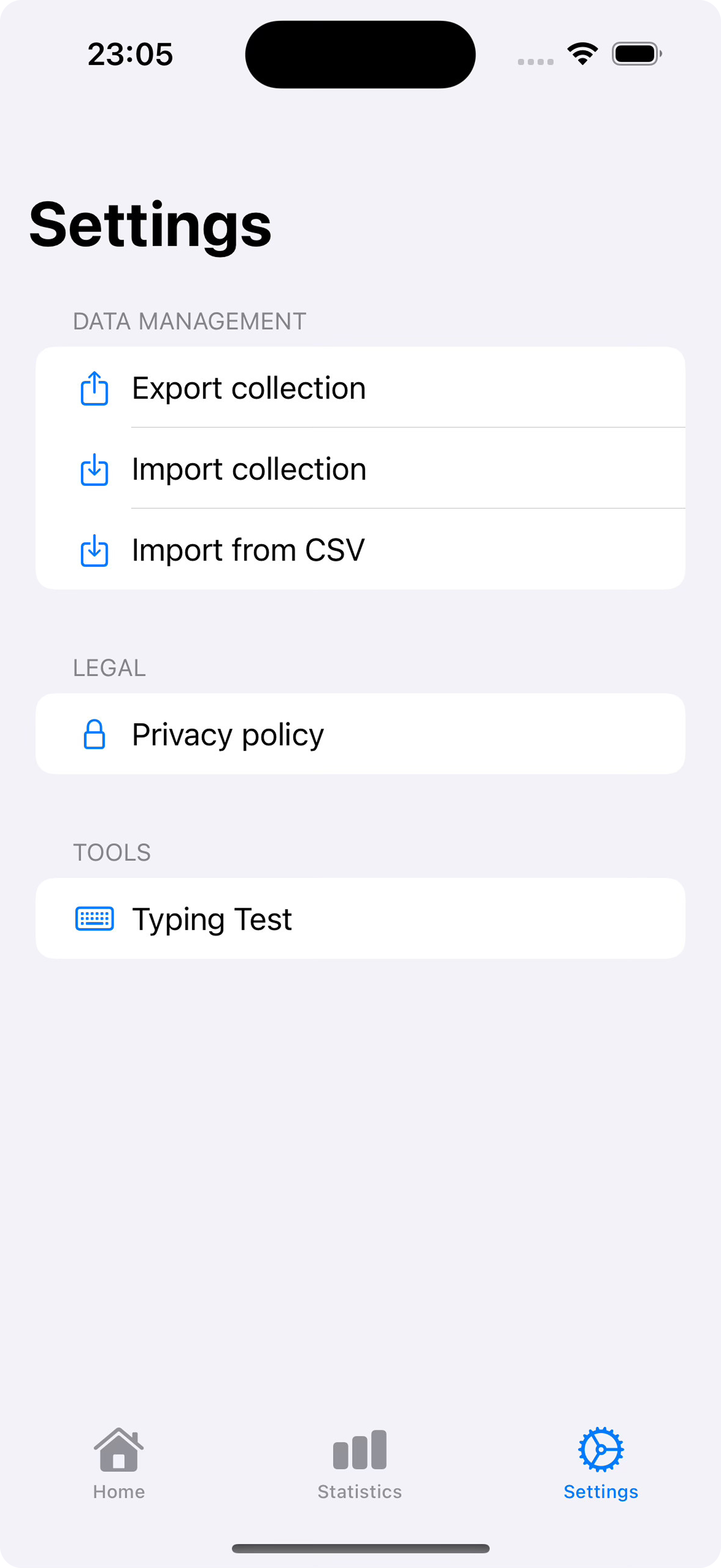
Резервное копирование ответов
Перейдите в Настройки
Откройте приложение и нажмите вкладку Настройки.
Экспорт коллекции
Нажмите Экспорт коллекции, чтобы сохранить резервный файл JSON.
Импорт из CSV
Есть таблица с ответами? Импортируйте их легко с помощью CSV-файла:
title,text,color
Thanks,Thank you for your message!,yellow
Address,123 Main Street,maroon
OOO,I'm out of office until %%DATE +1W%%,purple Используйте: maroon, yellow, purple или orange. Столбец цвета необязателен.
Готовы печатать быстрее?
Скачайте Text Expander и начните экономить время уже сегодня.
Скачать в App Store