Co możesz z tym zrobić?
Text Expander Keyboard oszczędza Ci wielokrotnego wpisywania tych samych treści. Oto najpopularniejsze zastosowania:
Odpowiedzi e-mail
Odpowiadaj na typowe e-maile natychmiast. "Dziękuję za kontakt!", "Odpowiem do końca dnia" lub pełne szablony e-mail.
Obsługa klienta
Obsługuj zgłoszenia szybciej dzięki gotowym odpowiedziom na FAQ, krokom rozwiązywania problemów i wiadomościom follow-up.
Wypełnianie formularzy
Zapisz swój adres, numer telefonu, e-mail i inne dane, które wielokrotnie wpisujesz w formularzach.
Media społecznościowe
Szybkie odpowiedzi, zestawy hashtagów, szablony bio i odpowiedzi angażujące dla Twoich kont społecznościowych.
Planowanie
Prośby o spotkania z dynamicznymi datami. "Czy jesteś dostępny %%DATE +1D%%?" automatycznie wstawia jutrzejszą datę.
Podpisy i biogramy
Twój podpis e-mail, profesjonalny biogram lub dane kontaktowe — zawsze jedno dotknięcie.
Konfiguracja klawiatury
Przed użyciem Text Expander Keyboard w innych aplikacjach musisz włączyć ją w ustawieniach urządzenia. Zajmie to tylko minutę.
Przesuń, aby zobaczyć wszystkie kroki →
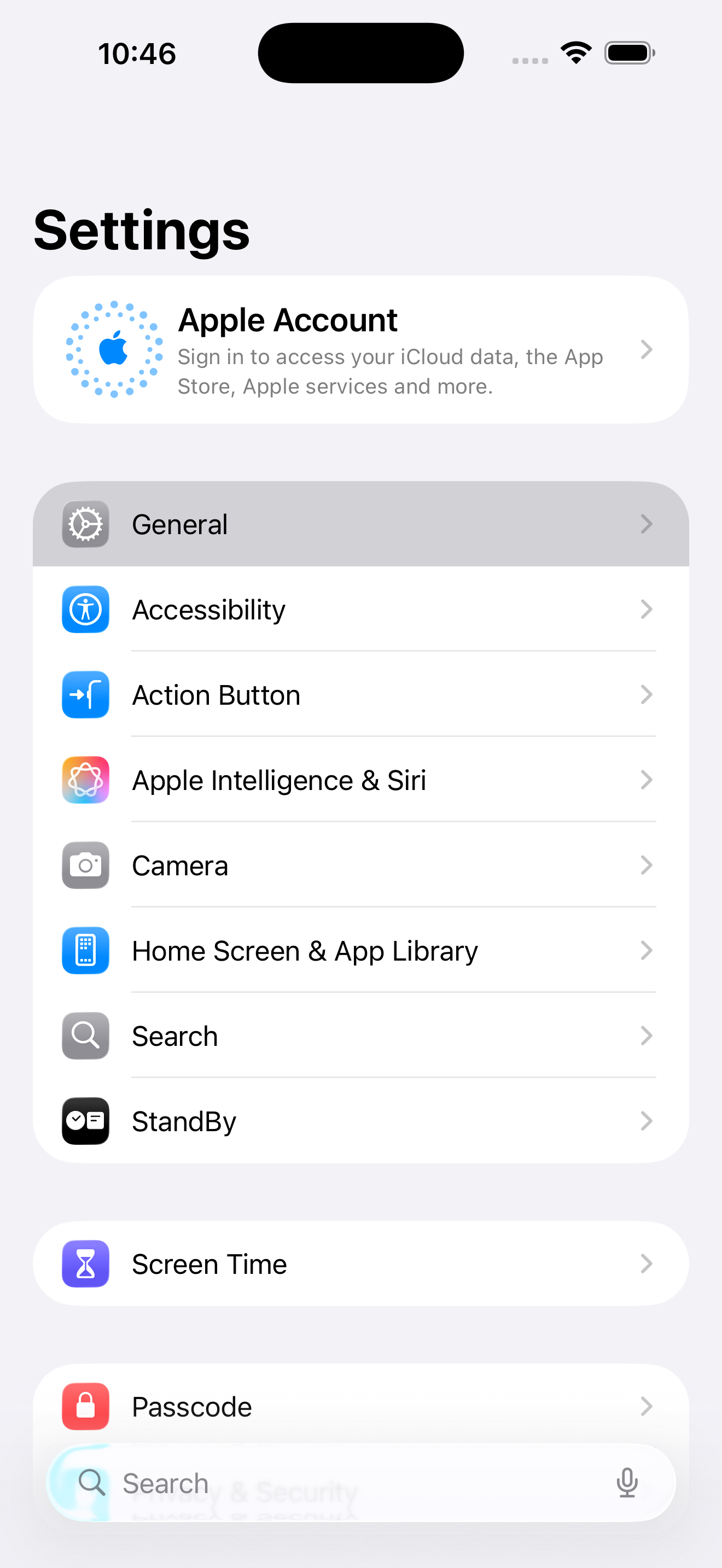
Otwórz Ustawienia
Przejdź do aplikacji Ustawienia na iPhonie lub iPadzie.
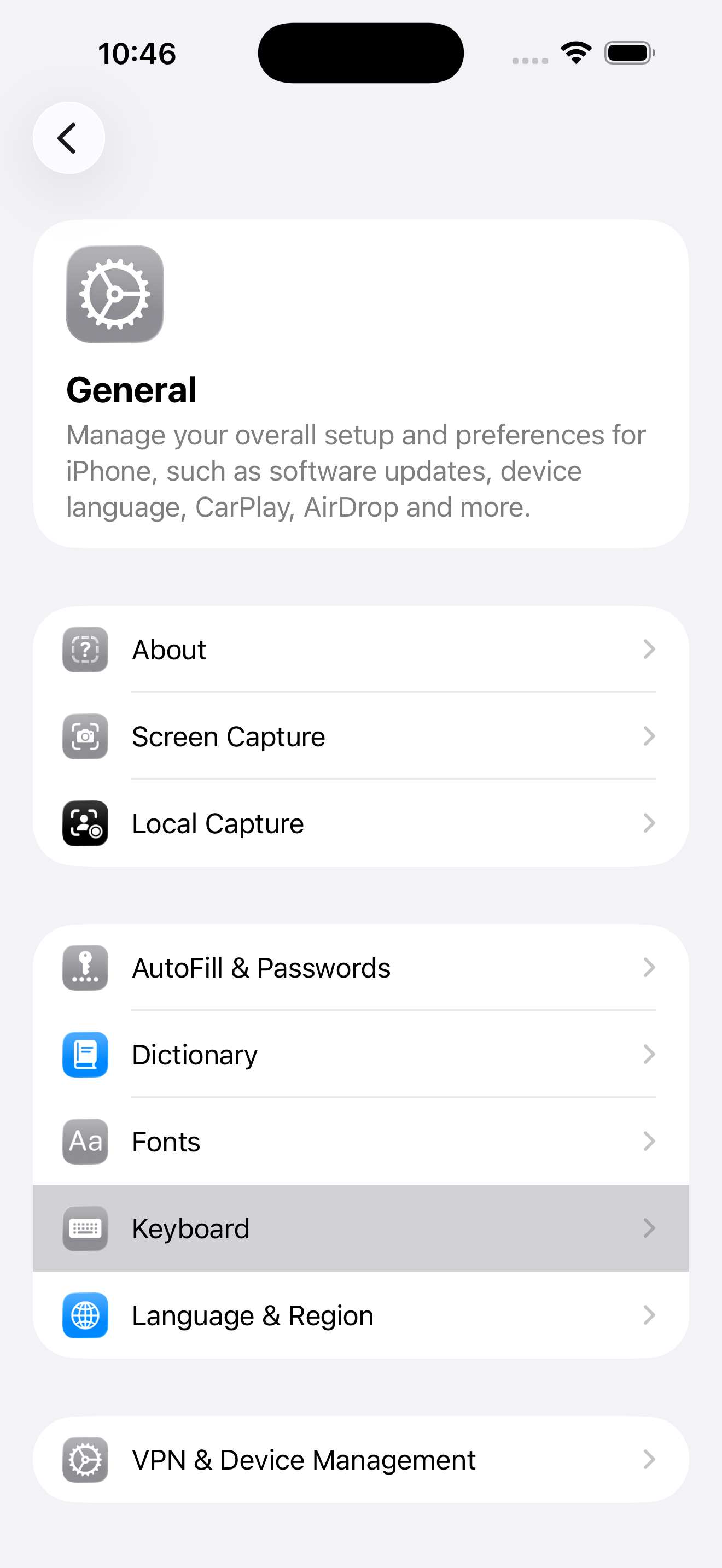
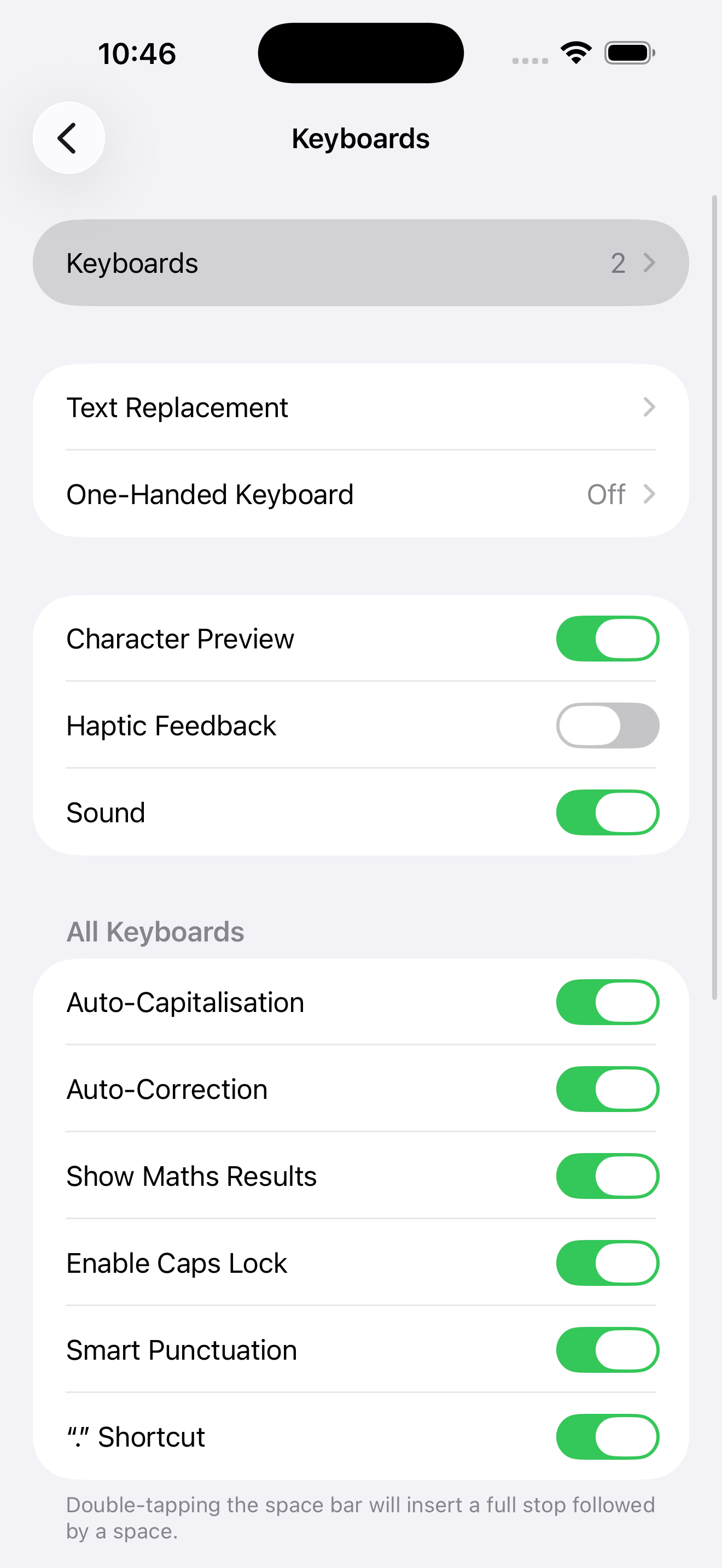
Przejdź do Klawiatur
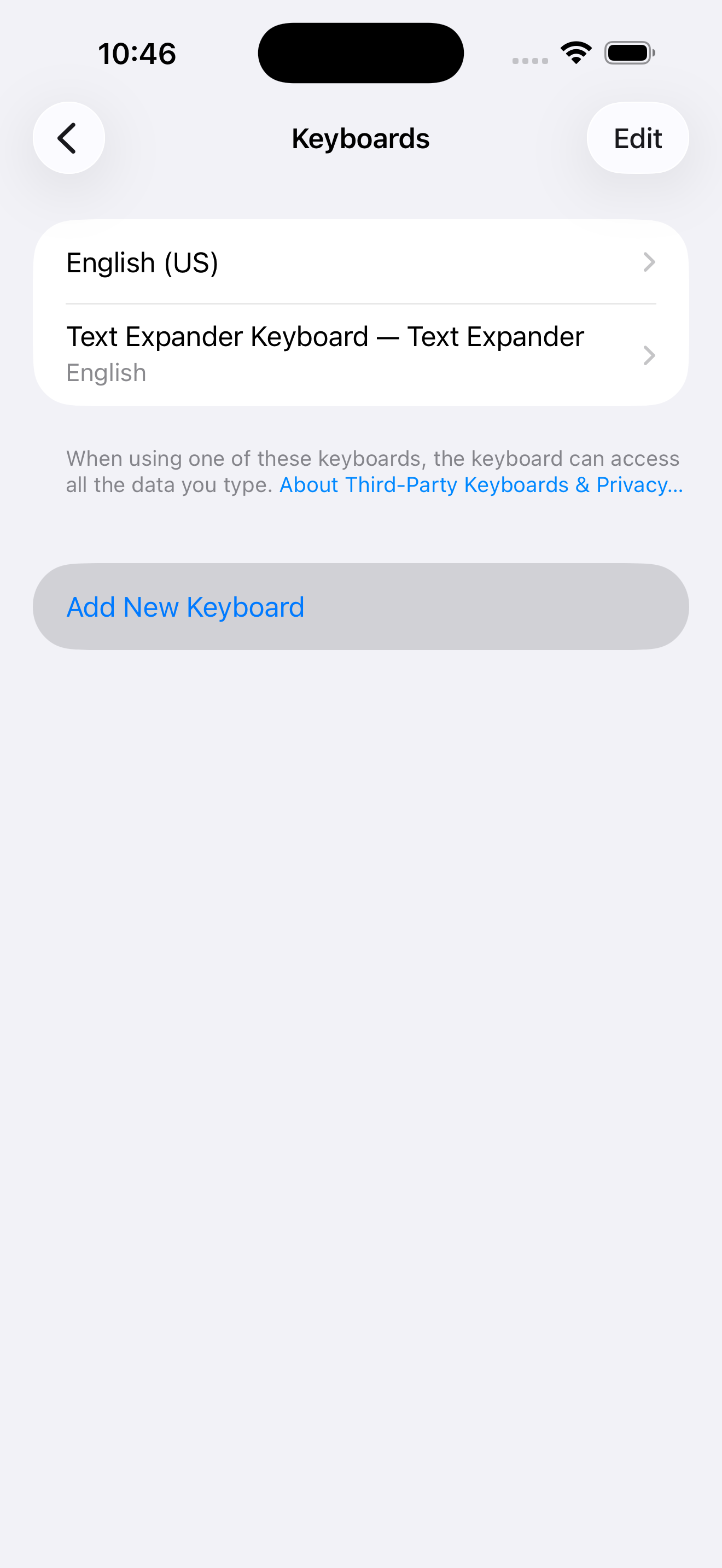
Dotknij Ogólne → Klawiatura → Klawiatury → Dodaj nową klawiaturę
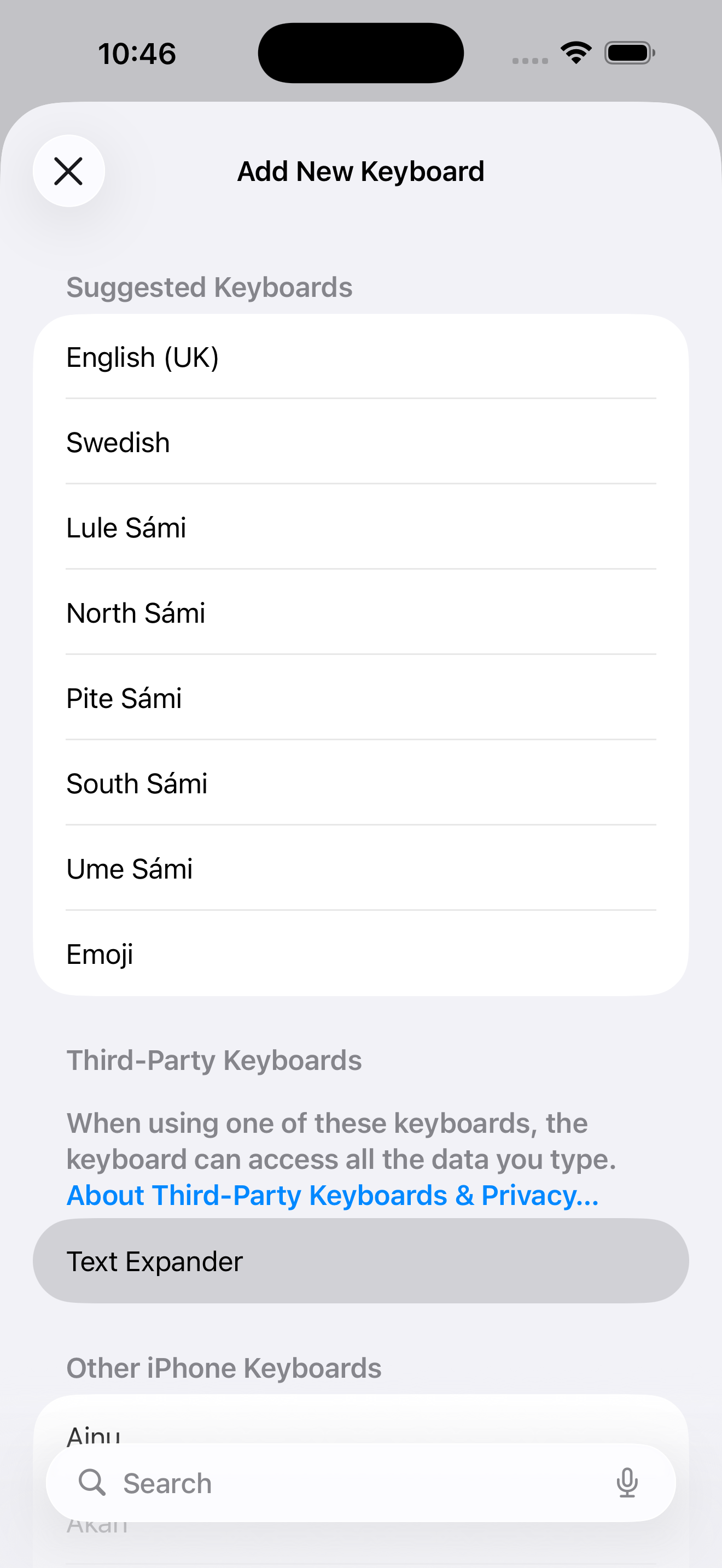
Wybierz Text Expander
Przewiń w dół do Klawiatury innych firm i dotknij Text Expander.
Włącz pełny dostęp (zalecane)
Dotknij Text Expander Keyboard na liście klawiatur i włącz Zezwól na pełny dostęp.
Pełny dostęp umożliwia integrację ze schowkiem, kopiowanie obrazów i funkcję automatycznego wklejania. Twoje dane pozostają prywatne na urządzeniu i nigdy nie są wysyłane nigdzie indziej.
Utwórz pierwszą odpowiedź
Odpowiedzi to fragmenty tekstu, które możesz wstawić natychmiast jednym dotknięciem. Utwórzmy pierwszą.
Otwórz aplikację
Uruchom Text Expander na swoim urządzeniu.
Dotknij przycisku +
Dotknij przycisku + w prawym górnym rogu i wybierz Tekst.
Dodaj tytuł i treść
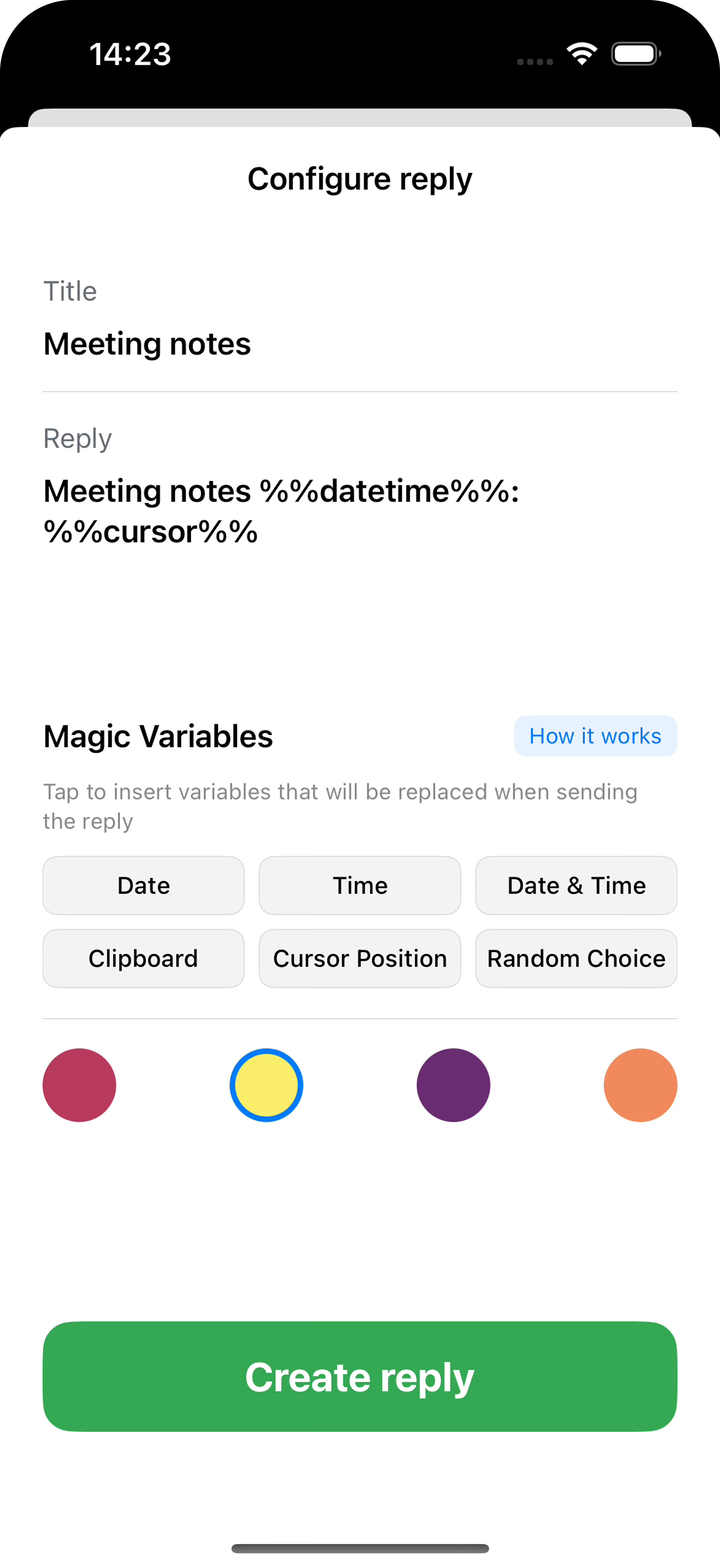
Wpisz krótki Tytuł (zobaczysz go na klawiaturze) i tekst Odpowiedzi.
Wybierz kolor (opcjonalnie)
Wybierz kolor, aby pogrupować odpowiedzi.
Zapisz
Dotknij Utwórz odpowiedź i gotowe!
Pomysły na start
Podpis e-mail
Twoje imię, stanowisko i dane kontaktowe
Adres
Adres domowy lub służbowy do formularzy
Podziękowanie
"Dziękuję za wiadomość! Odpowiem wkrótce."
Prośba o spotkanie
"Kiedy pasuje Ci w tym tygodniu?"
Korzystanie z klawiatury
Po skonfigurowaniu możesz używać Text Expander Keyboard w każdej aplikacji, w której można pisać.
Przełącz na klawiaturę
Dotknij dowolnego pola tekstowego
Otwórz Wiadomości, Pocztę, Notatki lub dowolną aplikację z polem tekstowym.
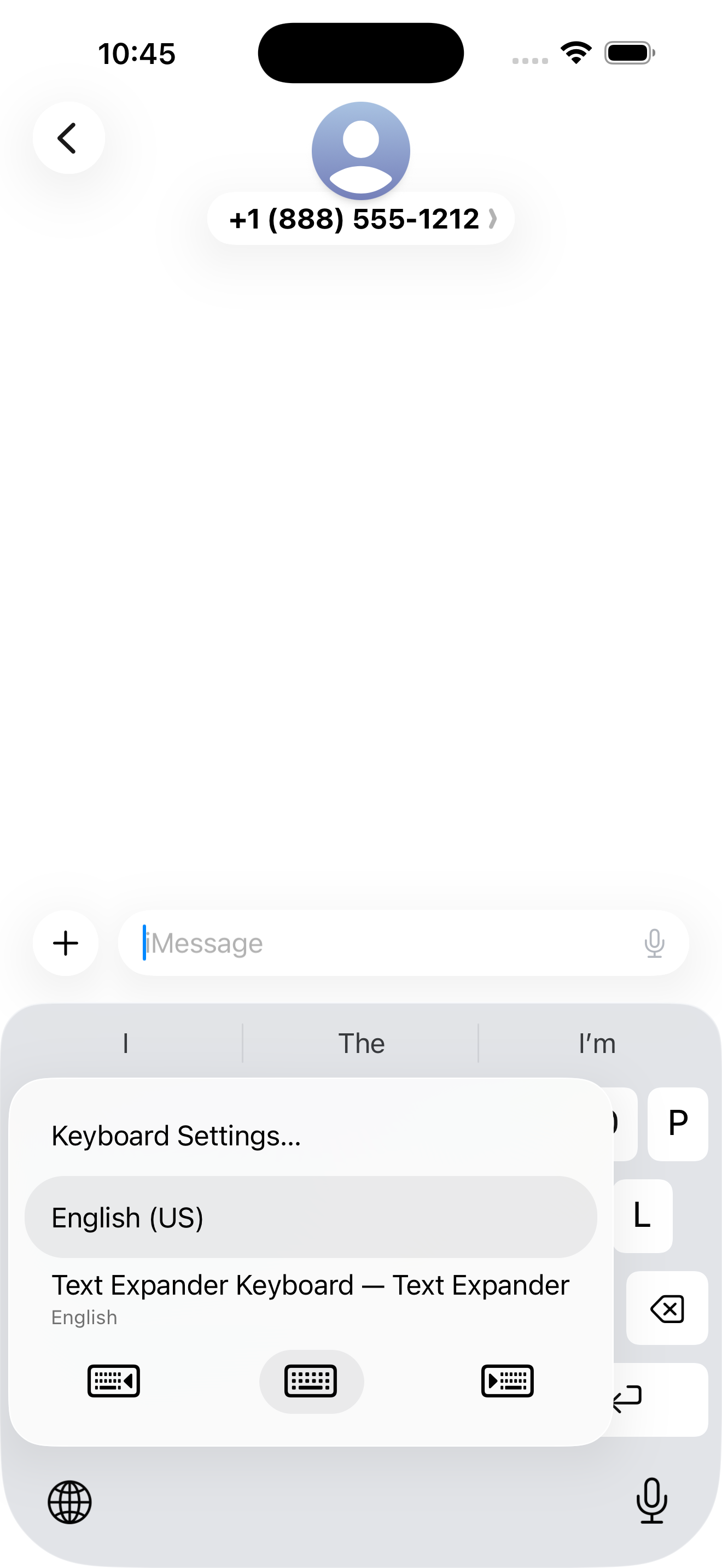
Przytrzymaj ikonę globusa
Dotknij i przytrzymaj ikonę globusa na dole klawiatury.
Wybierz Text Expander Keyboard
Wybierz Text Expander Keyboard z listy.
Szybkie akcje
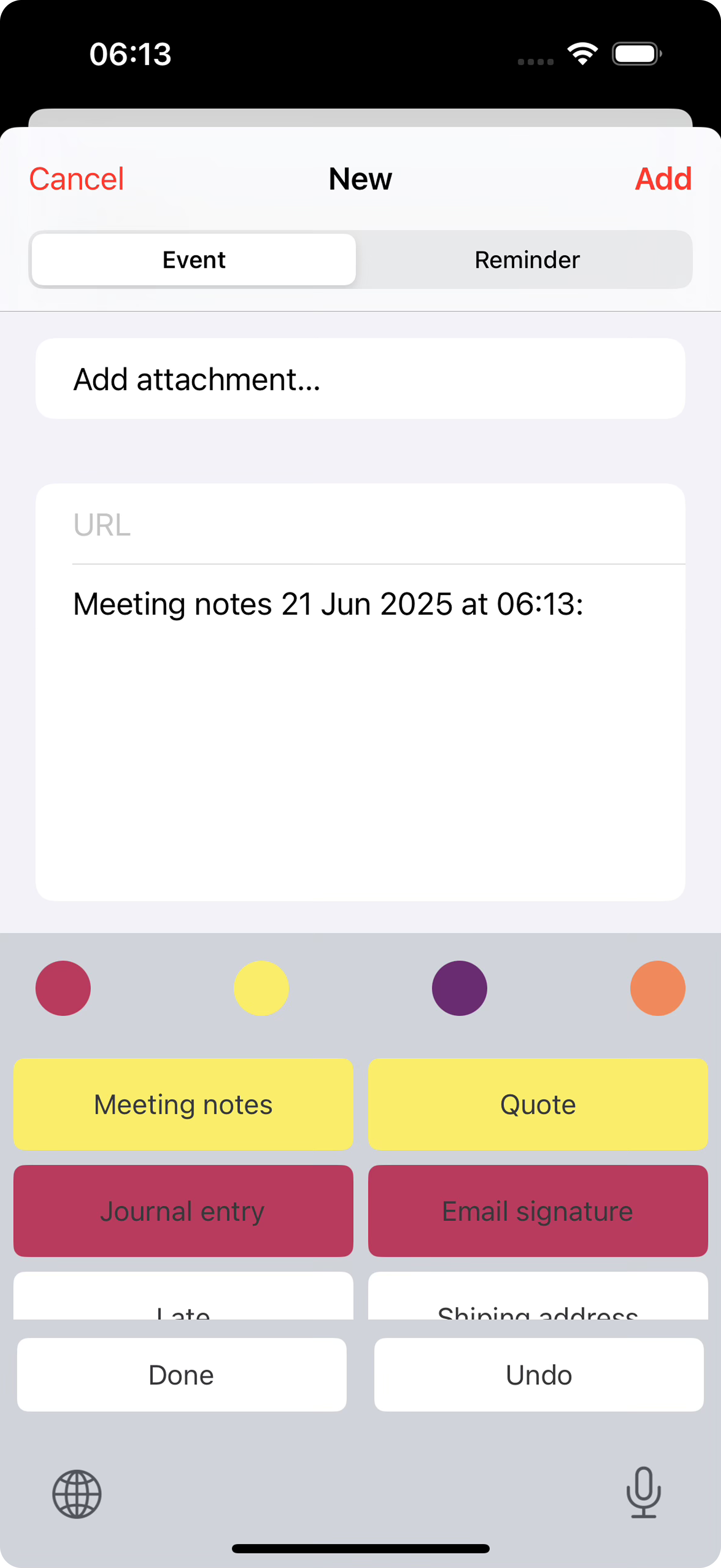
Wstaw odpowiedź: Dotknij dowolnego przycisku odpowiedzi, aby wstawić ją natychmiast.
Filtruj wg koloru: Dotknij kolorowej kropki u góry, aby pokazać tylko odpowiedzi w tym kolorze.
Cofnij: Dotknij przycisku Cofnij, aby usunąć ostatnio wstawiony tekst.
Powrót do zwykłej klawiatury: Dotknij Gotowe lub ikonę globusa.
Przytrzymaj przycisk odpowiedzi, aby automatycznie wklejać tekst ciągle. Świetne do wypełniania formularzy!
Magiczne zmienne
Magiczne zmienne to symbole zastępcze, które automatycznie zamieniają się w prawdziwe wartości podczas wstawiania odpowiedzi. Sprawiają, że odpowiedzi są dynamiczne i inteligentne.
| Zmienna | Co robi |
|---|---|
| %%DATE%% | Wstawia dzisiejszą datę |
| %%TIME%% | Wstawia aktualny czas |
| %%DATETIME%% | Wstawia datę i czas razem |
| %%CLIPBOARD%% | Wkleja to, co skopiowałeś |
| %%CURSOR%% | Umieszcza kursor tutaj po wstawieniu |
| %%RANDOM:a|b|c%% | Losowo wybiera jedną opcję |
Przesunięcia daty i czasu
Potrzebujesz jutrzejszej daty? Przyszłego tygodnia? Dodaj przesunięcie:
%%DATE +1D%% → Jutro%%DATE -1W%% → Zeszły tydzień%%TIME +2H%% → Za 2 godziny%%DATE +30D%% → Za 30 dniNiestandardowe formaty daty
Chcesz konkretny format? Dodaj go po dwukropku:
%%DATE:MM/dd/yyyy%% → 01/15/2025%%DATE:EEEE, MMMM d%% → Wednesday, January 15%%DATE:MMM d +1W%% → Jan 22 (następny tydzień)Praktyczne przykłady
Jestem obecnie poza biurem i wrócę %%DATE +1W%%. Odpowiem na Twoją wiadomość po powrocie. Notatki ze spotkania %%DATETIME%%:
%%CURSOR%% %%RANDOM:Cześć|Hej|Witaj%% ! Dziękuję za kontakt. Zawsze umieszczaj spację przed przesunięciem: %%DATE +1D%% not %%DATE+1D%%
Organizowanie odpowiedzi
Kategorie kolorów
Użyj kolorów, aby pogrupować odpowiedzi. Oto jeden sposób ich organizacji:
Zmiana kolejności
Przeciągnij i upuść odpowiedzi w głównej aplikacji, aby zmienić ich kolejność. Umieść najczęściej używane odpowiedzi na górze dla szybkiego dostępu.
Edytowanie i usuwanie
Edytuj: Przytrzymaj odpowiedź i wybierz Edytuj lub przesuń w lewo i dotknij ikony edycji.
Usuń: Przytrzymaj i wybierz Usuń lub przesuń w lewo i dotknij ikony usuwania.
Usuwanie zbiorcze: Dotknij Edytuj w górnym rogu, zaznacz wiele odpowiedzi, a następnie usuń.
Odpowiedzi obrazkowe
Możesz także zapisywać obrazy jako odpowiedzi. Po dotknięciu odpowiedzi obrazkowej jest ona kopiowana do schowka w celu wklejenia do aplikacji takich jak Wiadomości, Poczta lub media społecznościowe.
Import i eksport
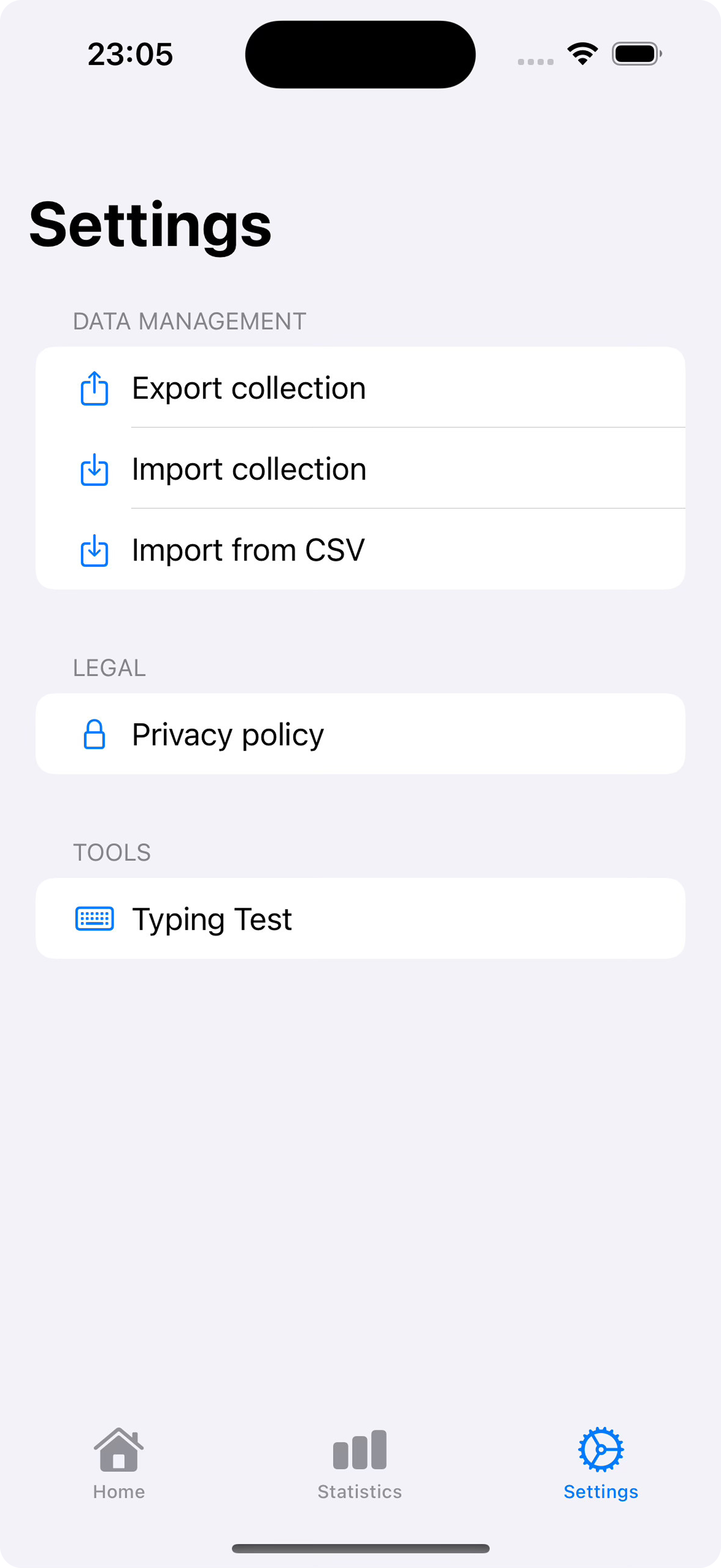
Kopia zapasowa odpowiedzi
Przejdź do Ustawień
Otwórz aplikację i dotknij zakładki Ustawienia.
Eksportuj kolekcję
Dotknij Eksportuj kolekcję, aby zapisać plik kopii zapasowej JSON.
Import z CSV
Masz arkusz z odpowiedziami? Importuj je łatwo za pomocą pliku CSV:
title,text,color
Thanks,Thank you for your message!,yellow
Address,123 Main Street,maroon
OOO,I'm out of office until %%DATE +1W%%,purple Użyj: maroon, yellow, purple lub orange. Kolumna koloru jest opcjonalna.
Gotowy, aby pisać szybciej?
Pobierz Text Expander i zacznij oszczędzać czas już dziś.
Pobierz z App Store