何ができるの?
Text Expander Keyboardは、同じ内容を何度も入力する手間を省きます。最も人気のある使い方をご紹介します:
メール返信
よくあるメールに即座に返信。「ご連絡ありがとうございます!」「本日中にお返事します」、またはメールテンプレート全体。
カスタマーサポート
FAQ、トラブルシューティング手順、フォローアップの定型文でサポートチケットを迅速に処理。
フォーム入力
住所、電話番号、メールアドレスなど、繰り返し入力する情報を保存。
ソーシャルメディア
クイック返信、ハッシュタグセット、プロフィールテンプレート、エンゲージメント返信。
スケジュール
動的な日付付きの会議依頼。「%%DATE +1D%%にご都合はいかがですか?」と自動で明日の日付が挿入されます。
署名とプロフィール
メール署名、職業プロフィール、連絡先情報 — いつでもワンタップで。
キーボードの設定
他のアプリでText Expander Keyboardを使用する前に、デバイスの設定で有効にする必要があります。1分で完了します。
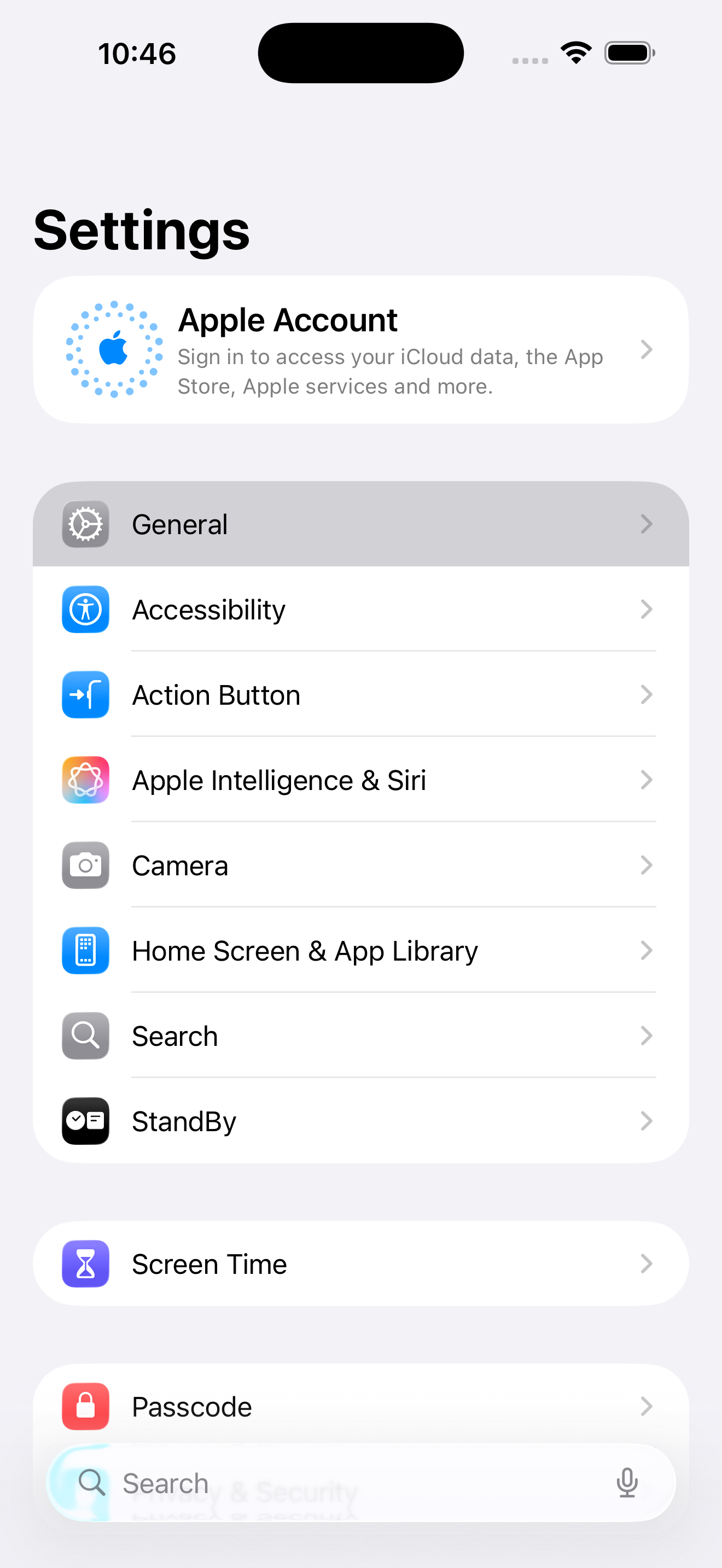
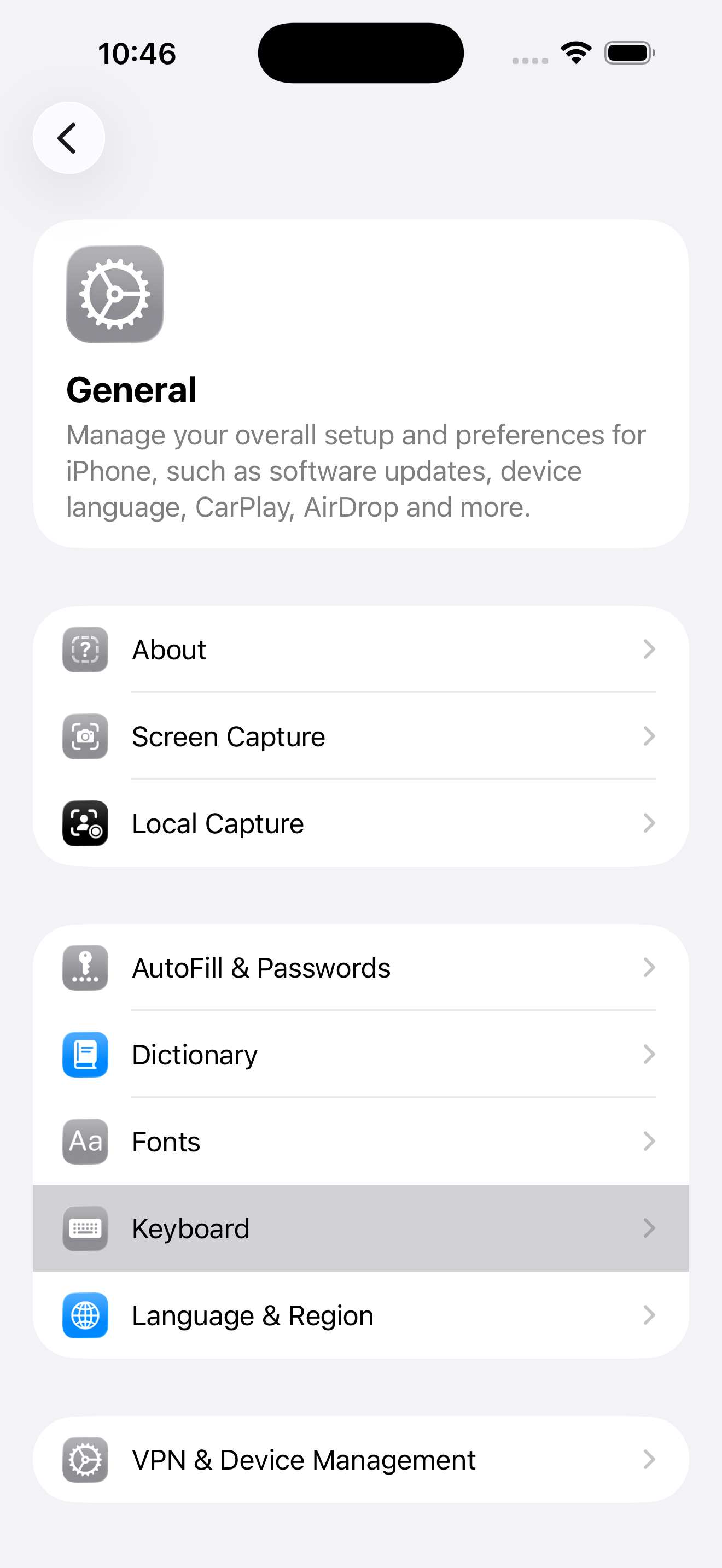
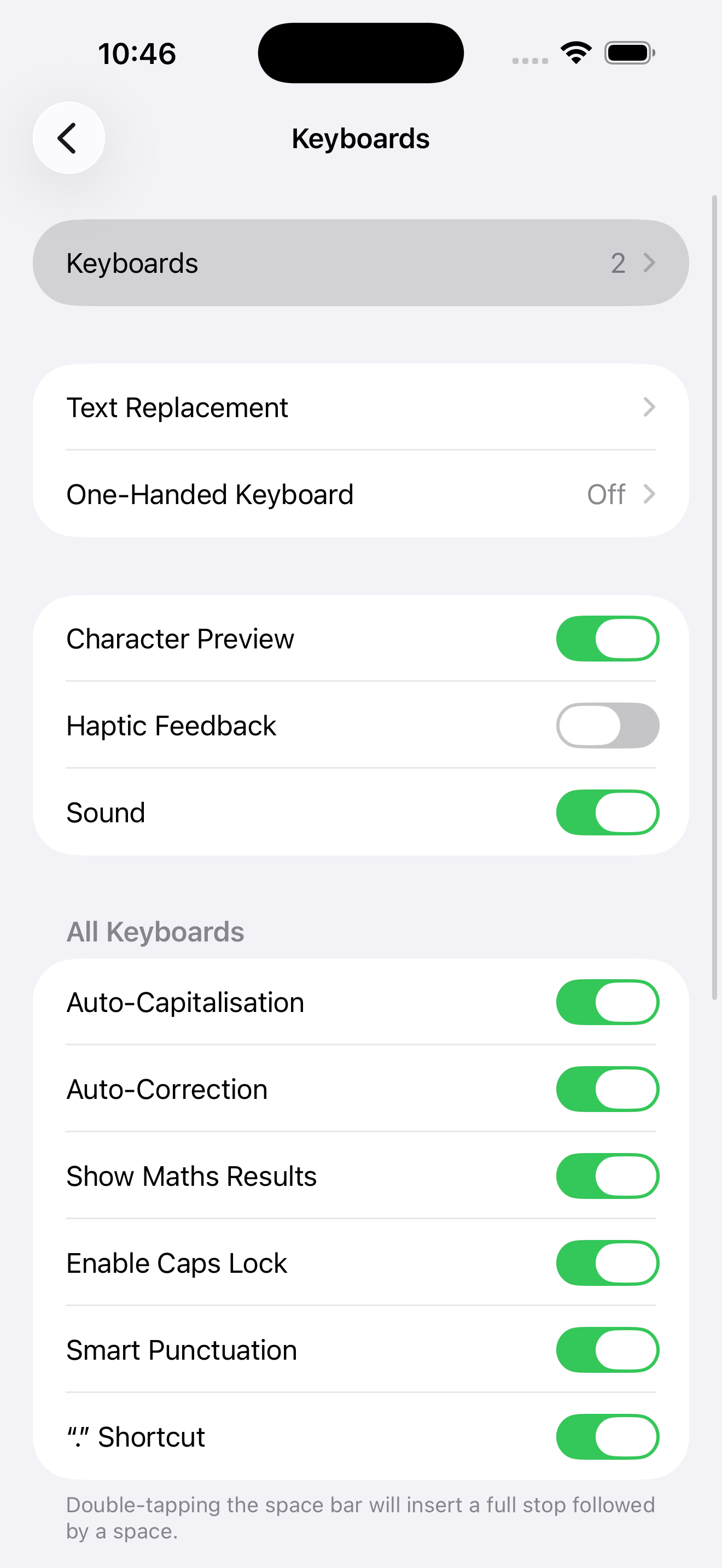
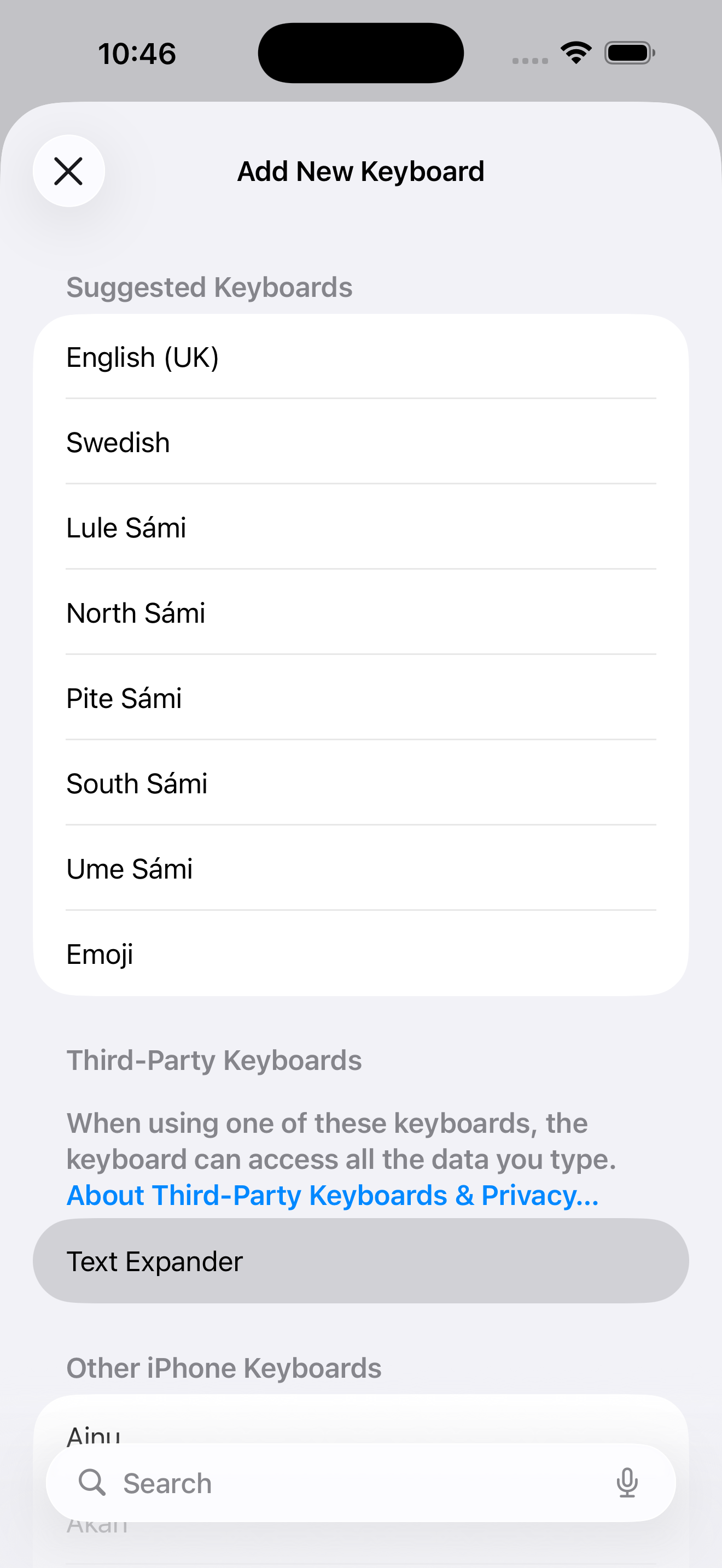
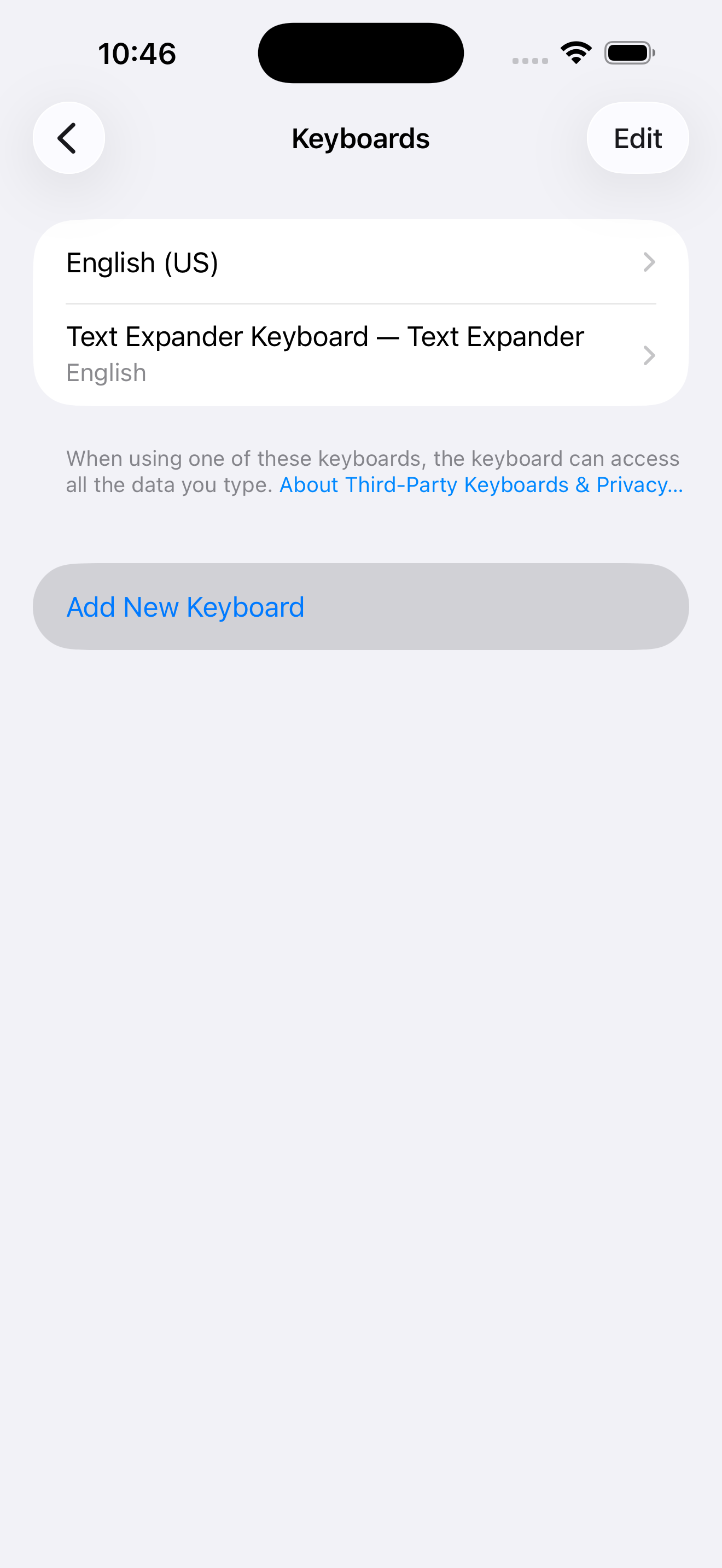
スワイプして全手順を表示 →
設定を開く
iPhoneまたはiPadの設定アプリを開きます。
キーボードに移動
一般 → キーボード → キーボード一覧 → 新しいキーボードを追加をタップ
Text Expanderを選択
他社製キーボードまで下にスクロールし、Text Expanderをタップします。
フルアクセスを有効にする(推奨)
キーボード一覧のText Expander Keyboardをタップし、フルアクセスを許可をオンにします。
フルアクセスにより、クリップボード連携、画像コピー、自動ペースト機能が有効になります。データはデバイス上でプライベートに保たれ、外部に送信されることはありません。
最初の返信を作成
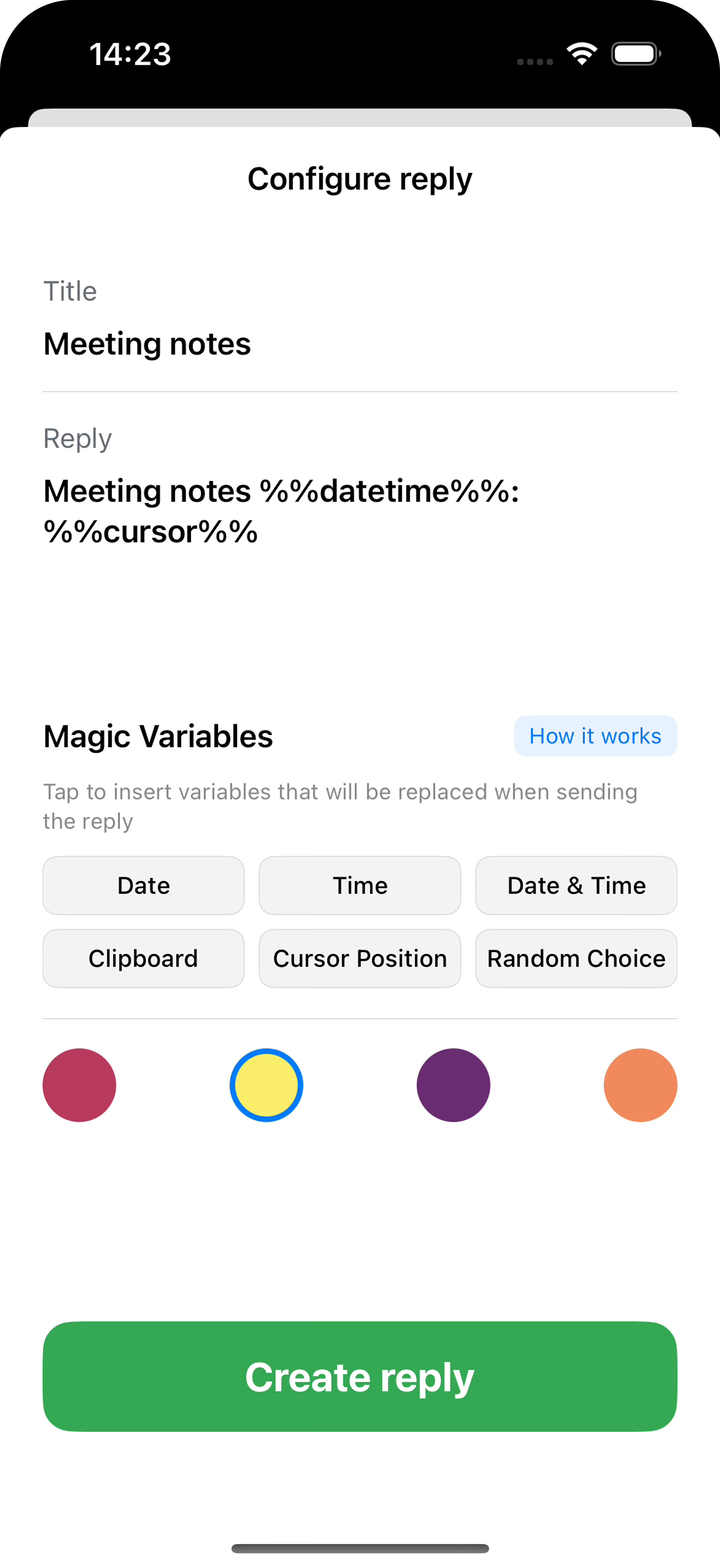
返信は、ワンタップで即座に挿入できるテキストスニペットです。最初の返信を作成しましょう。
アプリを開く
デバイスでText Expanderを起動します。
+ボタンをタップ
右上の+ボタンをタップし、テキストを選択します。
タイトルと内容を追加
短いタイトル(キーボードに表示されます)と返信テキストを入力します。
色を選択(任意)
返信をグループ分けするための色を選択します。
保存
返信を作成をタップして完了です!
スターターアイデア
メール署名
名前、肩書き、連絡先情報
住所
フォーム用の自宅または職場の住所
お礼
「メッセージありがとうございます!すぐに返信します。」
会議依頼
「今週のご都合はいかがですか?」
キーボードの使い方
設定が完了すると、入力できるすべてのアプリでText Expander Keyboardを使用できます。
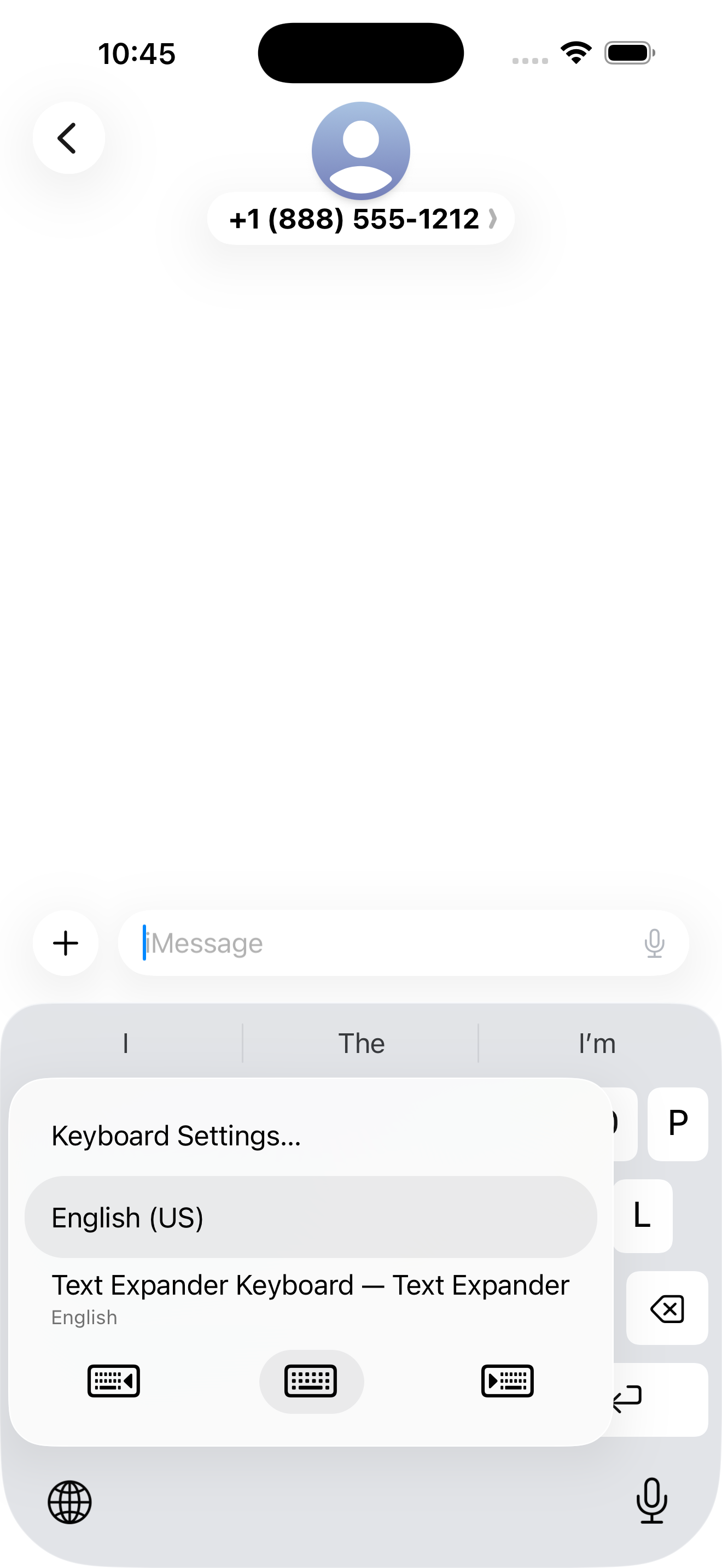
キーボードに切り替える
テキストフィールドをタップ
メッセージ、メール、メモ、またはテキストフィールドのあるアプリを開きます。
地球儀アイコンを長押し
キーボード下部の地球儀アイコンを長押しします。
Text Expander Keyboardを選択
リストからText Expander Keyboardを選択します。
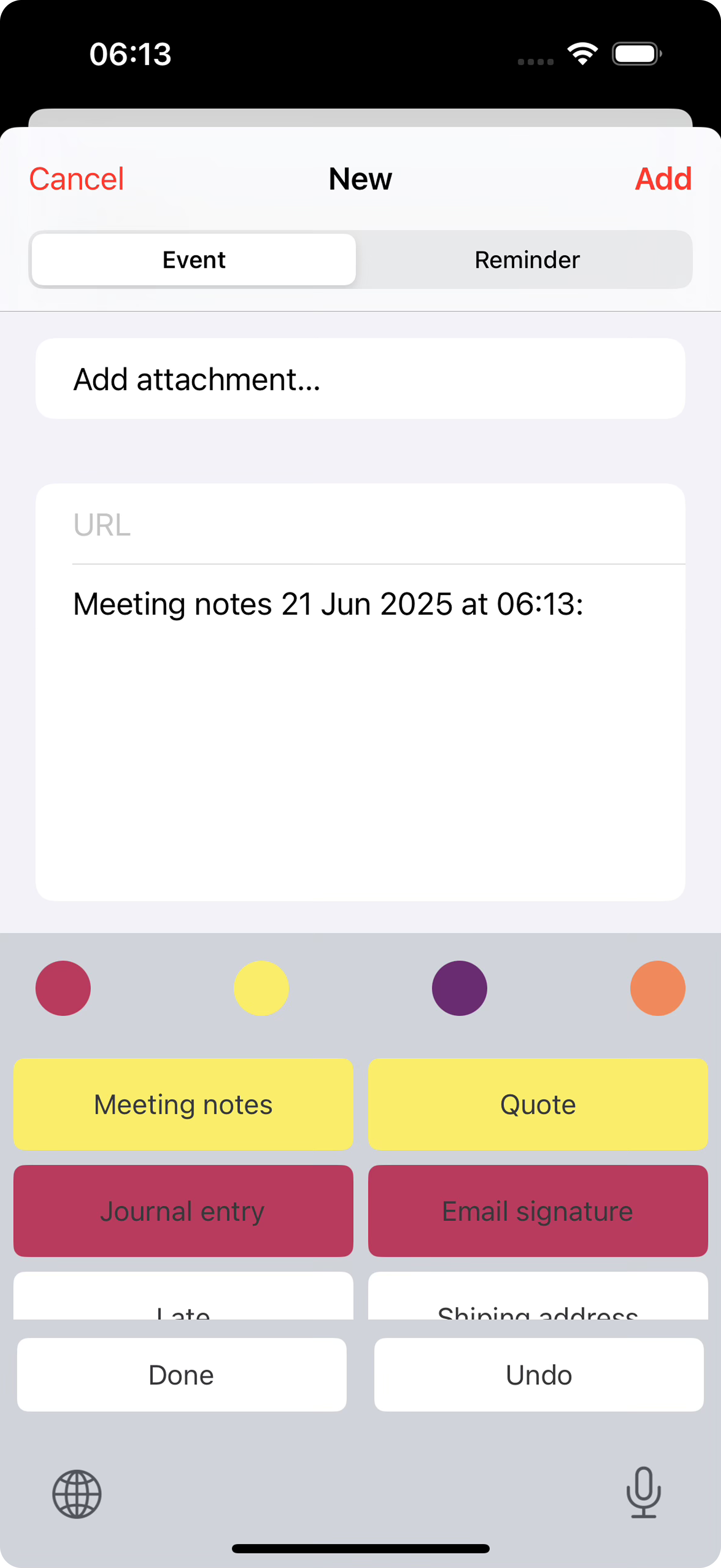
クイックアクション
返信を挿入: 返信ボタンをタップして即座に挿入。
色でフィルター: 上部の色ドットをタップしてその色の返信のみ表示。
元に戻す: 元に戻すボタンをタップして最後に挿入したテキストを削除。
通常のキーボードに戻る: 完了または地球儀アイコンをタップ。
返信ボタンを長押しするとテキストを連続して自動ペーストできます。フォーム入力に最適!
マジック変数
マジック変数は、返信を挿入する際に自動的に実際の値に変換されるプレースホルダーです。返信をダイナミックでスマートにします。
| 変数 | 機能 |
|---|---|
| %%DATE%% | 今日の日付を挿入 |
| %%TIME%% | 現在の時刻を挿入 |
| %%DATETIME%% | 日付と時刻を一緒に挿入 |
| %%CLIPBOARD%% | コピーした内容を貼り付け |
| %%CURSOR%% | 挿入後にカーソルをここに配置 |
| %%RANDOM:a|b|c%% | オプションからランダムに選択 |
日付と時刻のオフセット
明日の日付が必要?来週は?オフセットを追加:
%%DATE +1D%% → 明日%%DATE -1W%% → 先週%%TIME +2H%% → 2時間後%%DATE +30D%% → 30日後カスタム日付フォーマット
特定のフォーマットが必要?コロンの後に追加:
%%DATE:MM/dd/yyyy%% → 01/15/2025%%DATE:EEEE, MMMM d%% → Wednesday, January 15%%DATE:MMM d +1W%% → Jan 22(来週)実用例
現在不在にしており、%%DATE +1W%%に戻ります。その際にメッセージに返信いたします。 会議メモ %%DATETIME%%:
%%CURSOR%% %%RANDOM:こんにちは|お疲れ様です|いつもお世話になっております%% ご連絡ありがとうございます。 オフセットの前には必ずスペースを入れてください: %%DATE +1D%% not %%DATE+1D%%
返信の整理
カラーカテゴリ
色を使って返信をグループ分けしましょう。整理方法の一例:
並べ替え
メインアプリで返信をドラッグ&ドロップして順序を変更できます。よく使う返信を上部に配置してすばやくアクセス。
編集と削除
編集: 返信を長押しして編集を選択するか、左にスワイプして編集アイコンをタップ。
削除: 長押しして削除を選択するか、左にスワイプして削除アイコンをタップ。
一括削除: 右上の編集をタップし、複数の返信を選択してから削除。
画像返信
画像も返信として保存できます。画像返信をタップすると、クリップボードにコピーされ、メッセージ、メール、ソーシャルメディアなどに貼り付けできます。
インポートとエクスポート
返信のバックアップ
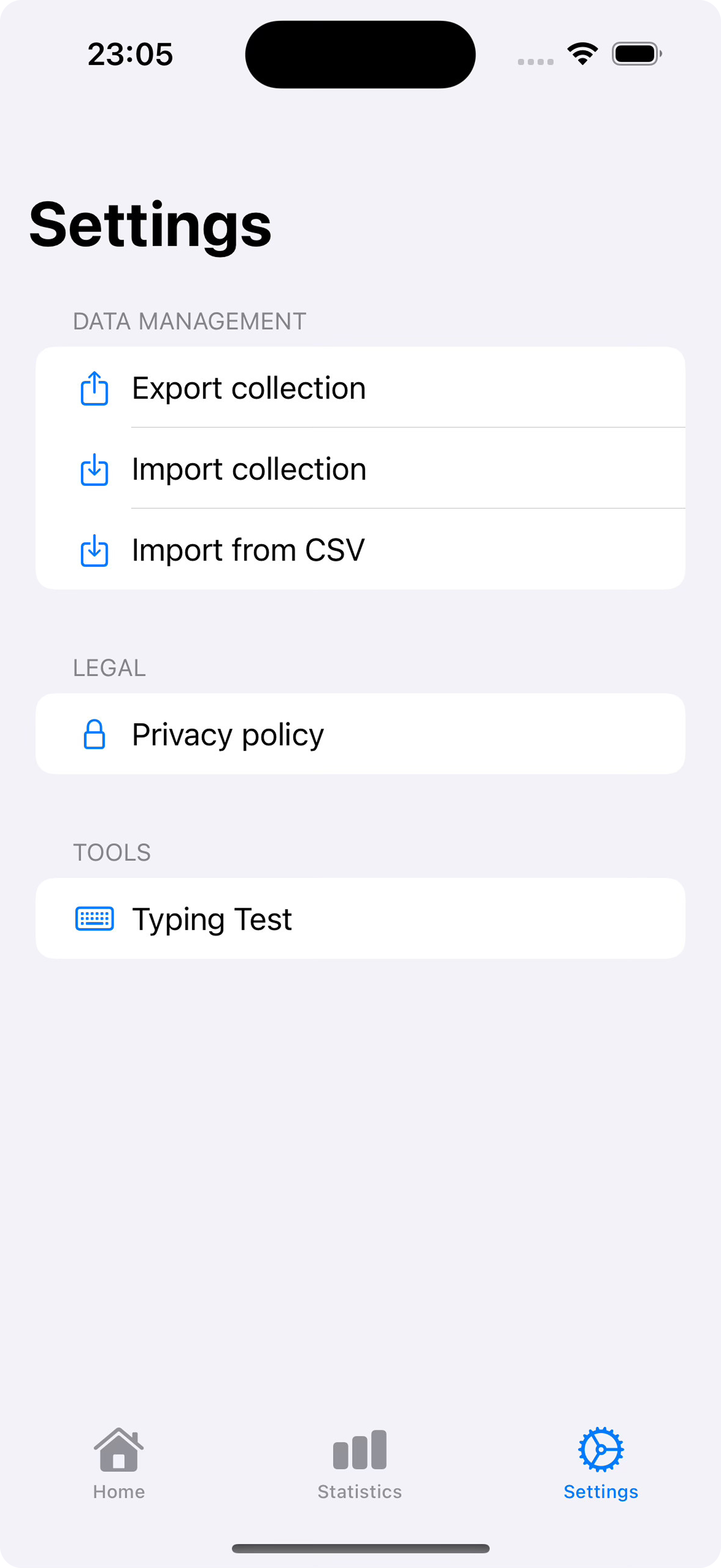
設定に移動
アプリを開き、設定タブをタップします。
コレクションをエクスポート
コレクションをエクスポートをタップしてJSONバックアップファイルを保存します。
CSVからインポート
返信のスプレッドシートがありますか?CSVファイルで簡単にインポート:
title,text,color
Thanks,Thank you for your message!,yellow
Address,123 Main Street,maroon
OOO,I'm out of office until %%DATE +1W%%,purple 使用可能:maroon、yellow、purple、またはorange。色の列は任意です。
もっと速く入力する準備はできましたか?
Text Expanderをダウンロードして、今日から時間を節約しましょう。
App Storeでダウンロード