Que pouvez-vous en faire ?
Text Expander Keyboard vous évite de taper les mêmes choses encore et encore. Voici les utilisations les plus populaires :
Réponses email
Répondez aux emails courants instantanément. "Merci de nous avoir contactés !", "Je vous répondrai avant la fin de la journée" ou des modèles d'emails complets.
Support client
Traitez les tickets de support plus rapidement avec des réponses pré-écrites pour les FAQ, les étapes de dépannage et les suivis.
Remplissage de formulaires
Enregistrez votre adresse, numéro de téléphone, email et autres données que vous saisissez régulièrement dans les formulaires.
Réseaux sociaux
Réponses rapides, ensembles de hashtags, modèles de bio et réponses d'engagement pour vos comptes sociaux.
Planification
Demandes de réunion avec des dates dynamiques. "Êtes-vous disponible le %%DATE +1D%% ?" insère automatiquement la date de demain.
Signatures et bios
Votre signature email, biographie professionnelle ou coordonnées — toujours à portée d'un toucher.
Configuration du clavier
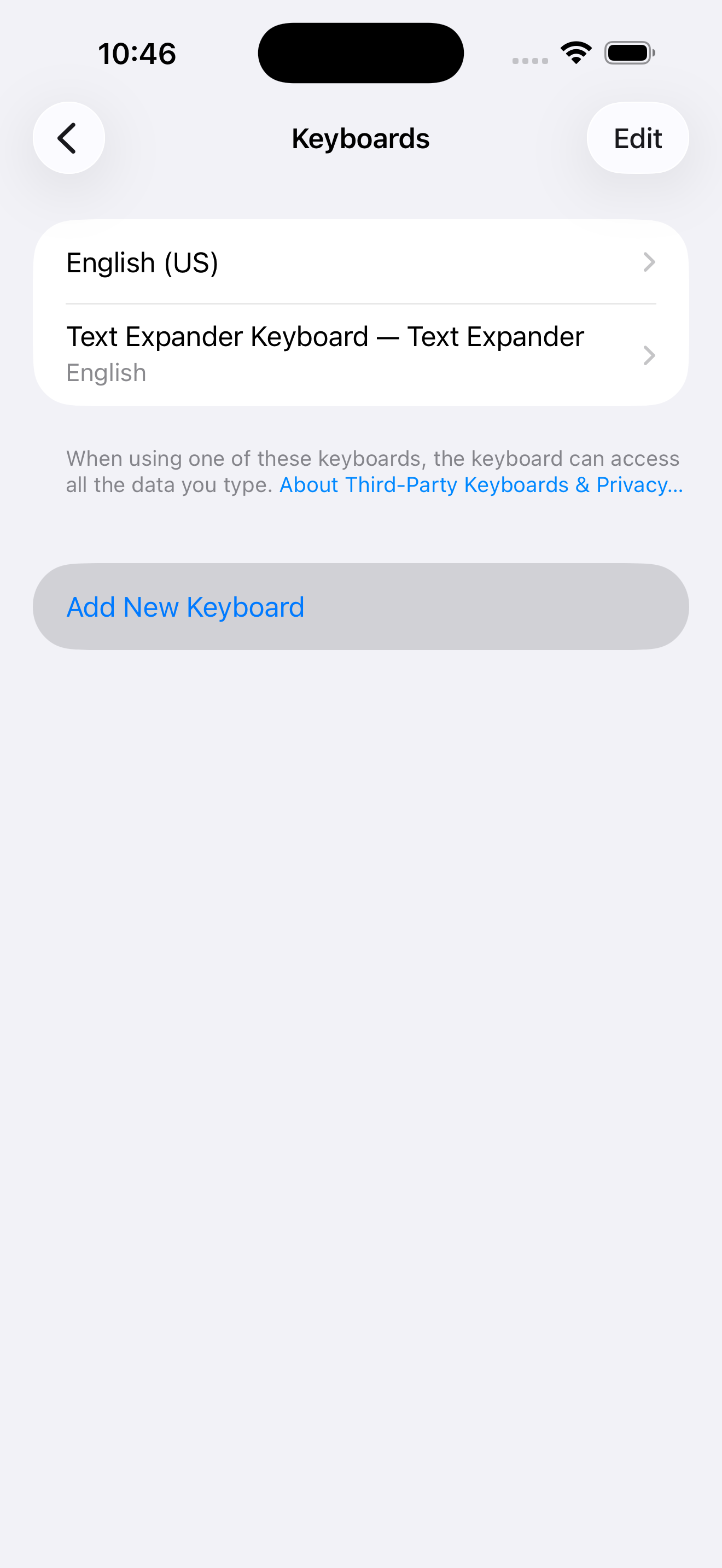
Avant d'utiliser Text Expander Keyboard dans d'autres apps, vous devez l'activer dans les réglages de votre appareil. Cela ne prend qu'une minute.
Balayez pour voir toutes les étapes →
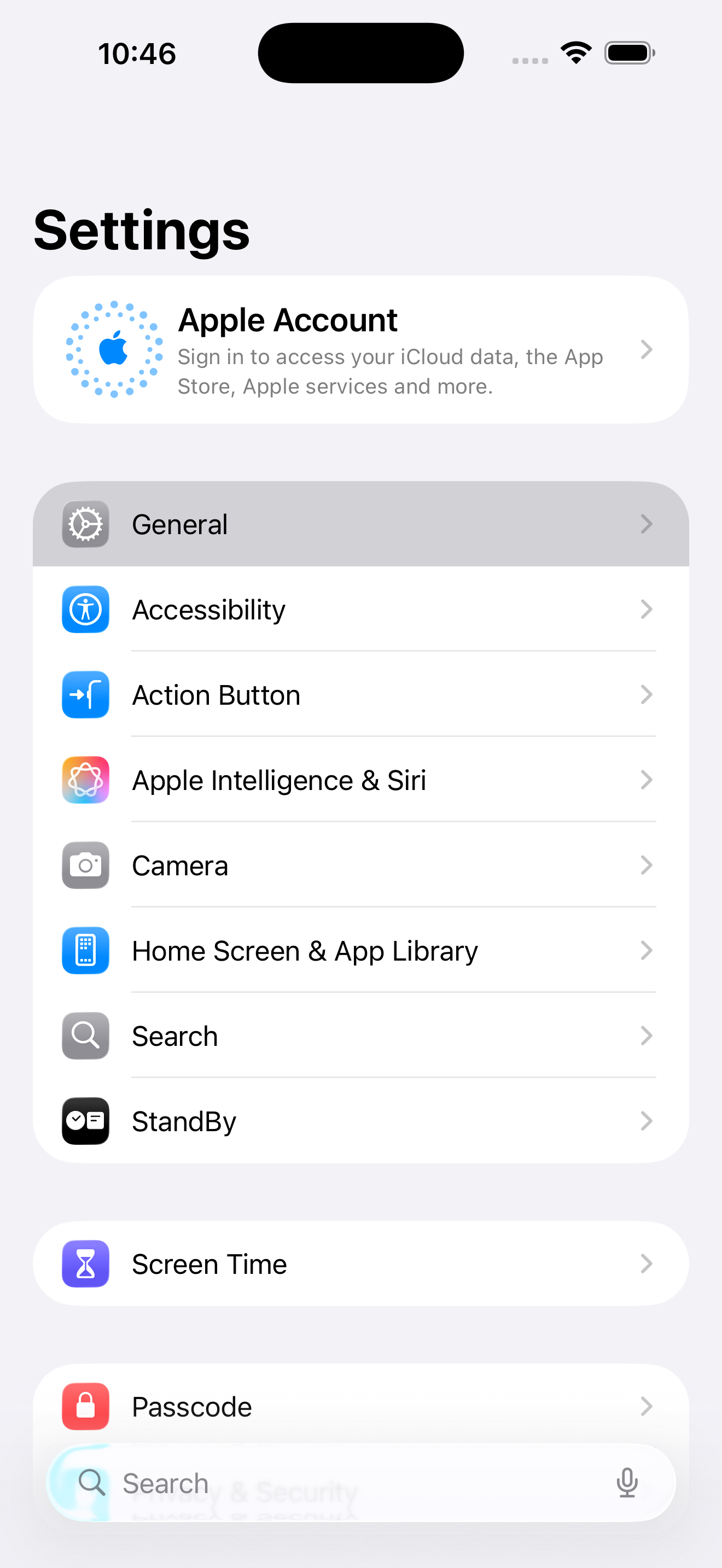
Ouvrez les Réglages
Allez dans l'app Réglages de votre iPhone ou iPad.
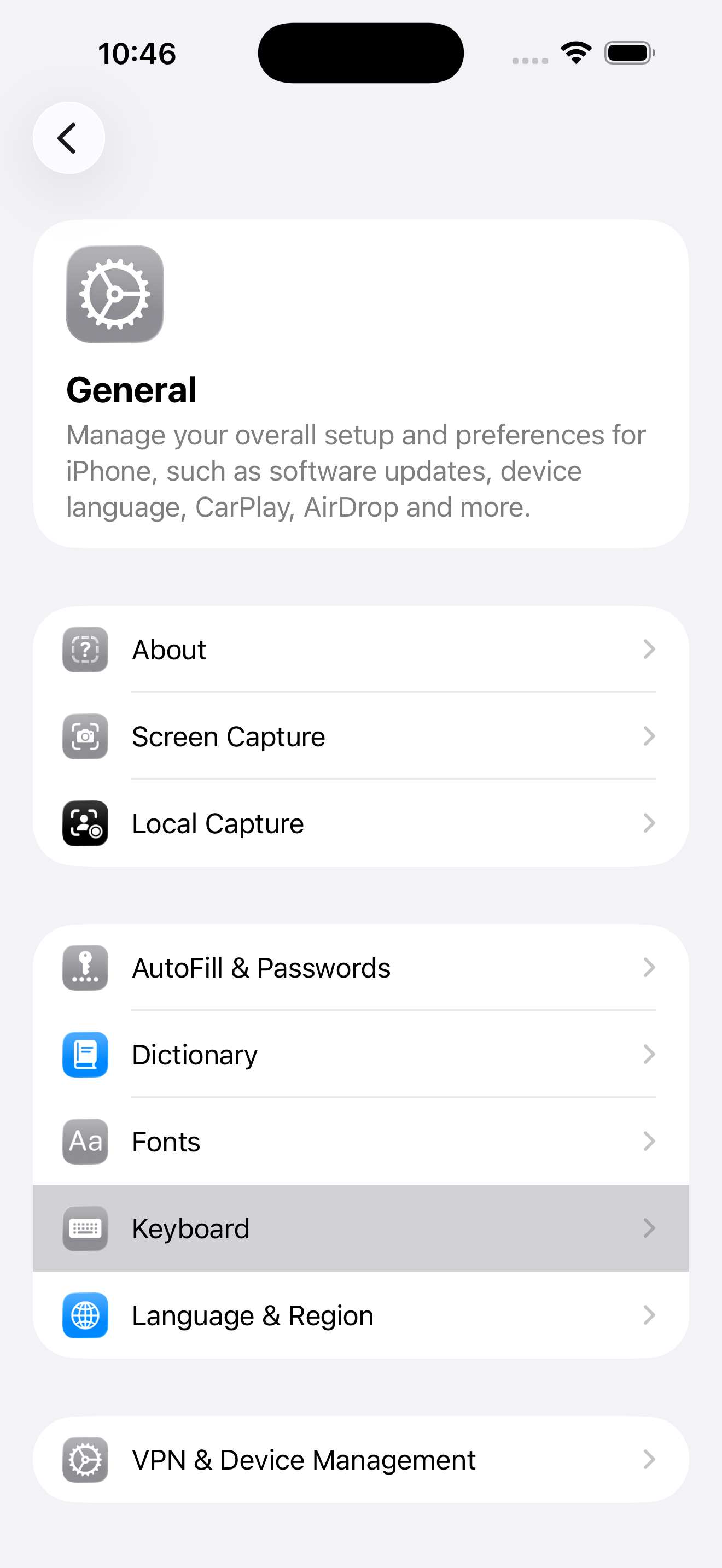
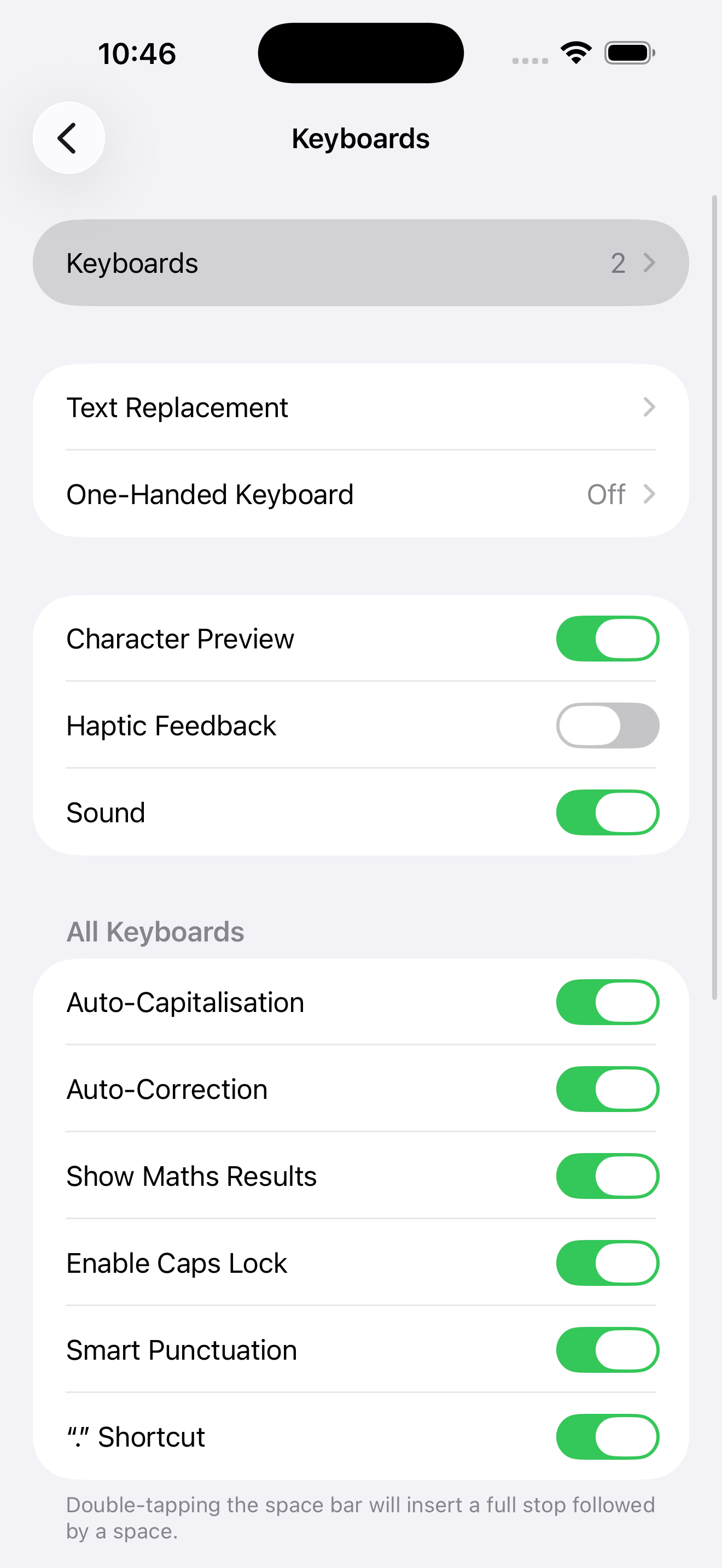
Accédez aux Claviers
Touchez Général → Clavier → Claviers → Ajouter un clavier
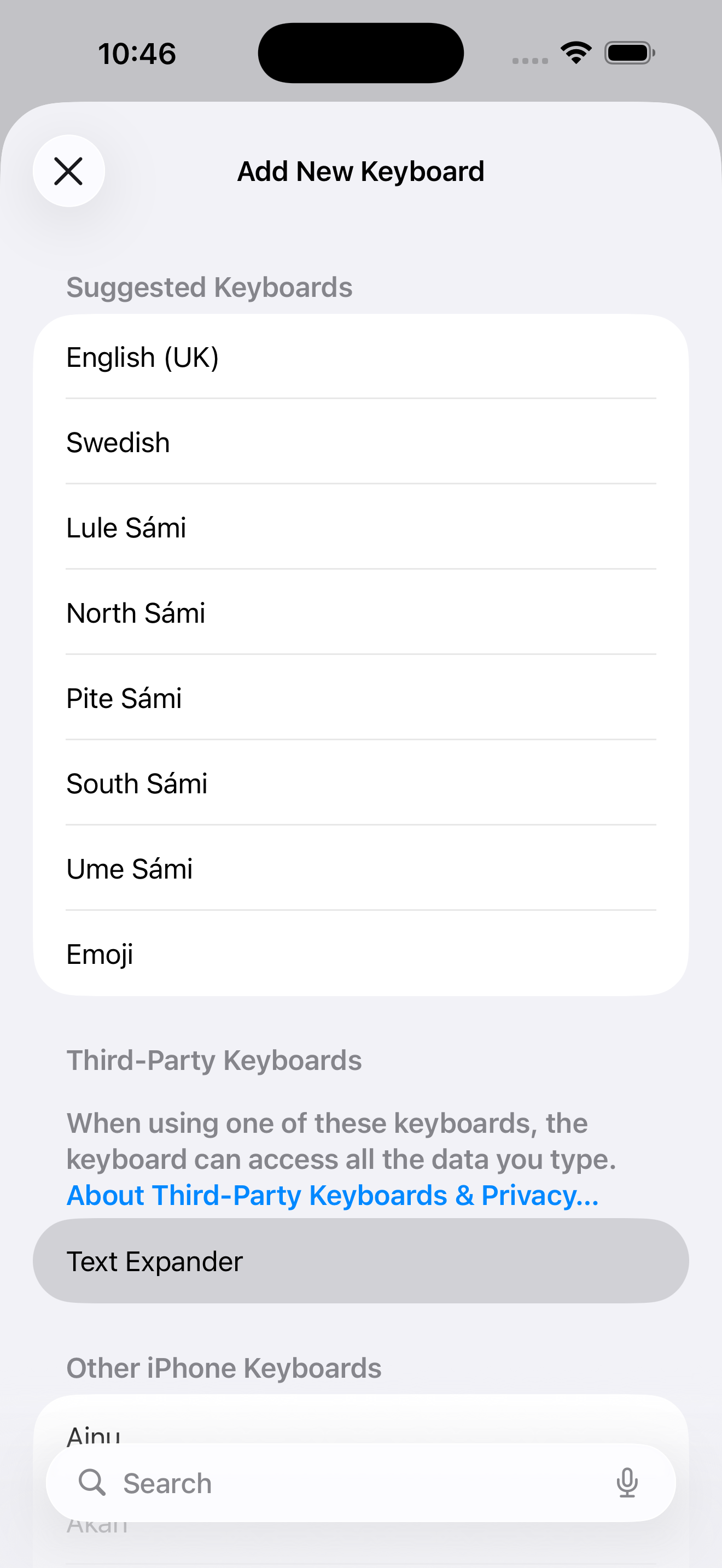
Sélectionnez Text Expander
Faites défiler jusqu'à Claviers tiers et touchez Text Expander.
Activer l'accès complet (recommandé)
Touchez Text Expander Keyboard dans votre liste de claviers et activez Autoriser l'accès complet.
L'accès complet active l'intégration du presse-papiers, la copie d'images et la fonction de collage automatique. Vos données restent privées sur votre appareil et ne sont jamais envoyées nulle part.
Créez votre première réponse
Les réponses sont des extraits de texte que vous pouvez insérer instantanément d'un seul toucher. Créons votre première.
Ouvrez l'app
Lancez Text Expander sur votre appareil.
Touchez le bouton +
Touchez le bouton + en haut à droite et sélectionnez Texte.
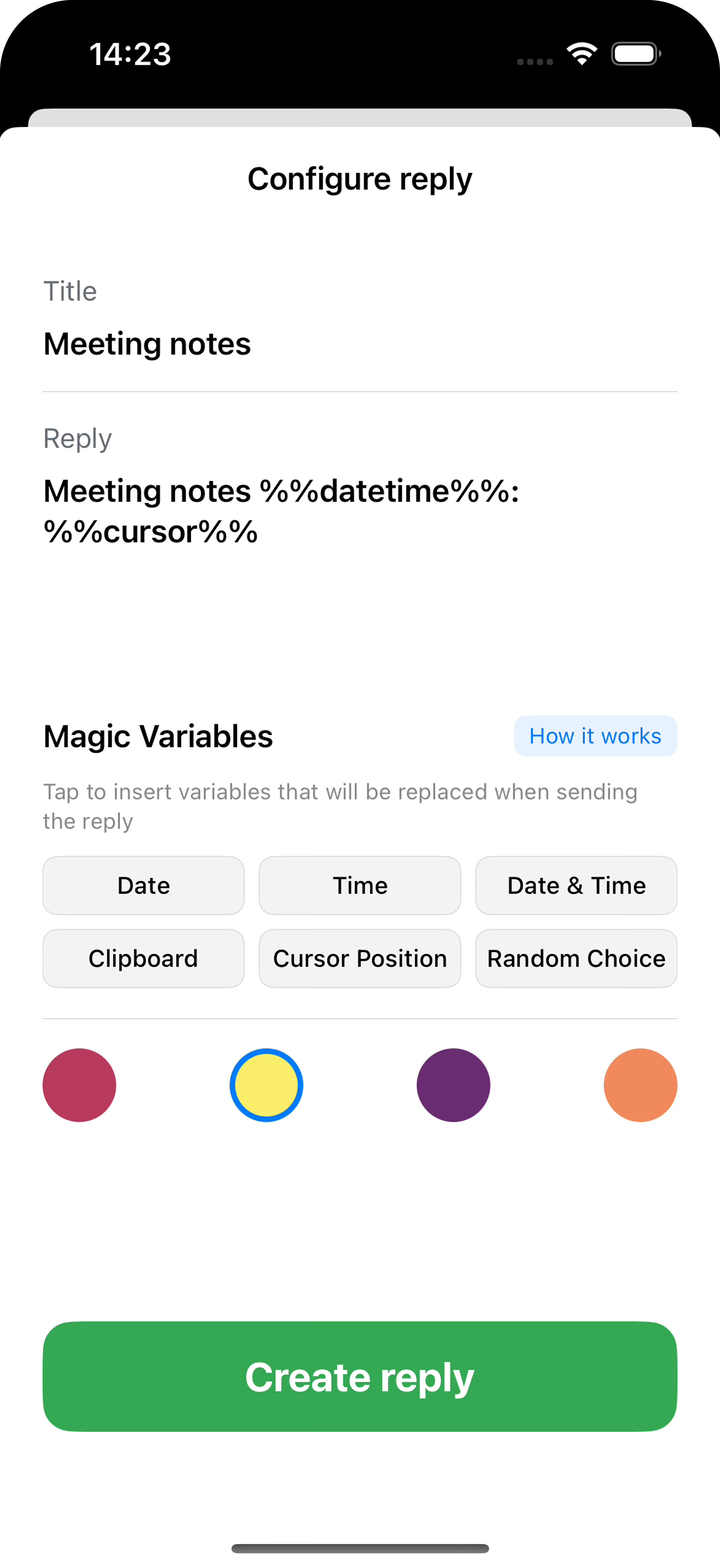
Ajoutez titre et contenu
Entrez un Titre court (visible sur le clavier) et le texte de votre Réponse.
Choisissez une couleur (optionnel)
Choisissez une couleur pour organiser vos réponses en groupes.
Enregistrez
Touchez Créer la réponse et c'est fait !
Idées pour commencer
Signature email
Votre nom, titre et coordonnées
Adresse
Adresse personnelle ou professionnelle pour les formulaires
Remerciement
"Merci pour votre message ! Je vous répondrai bientôt."
Demande de réunion
"Quand vous conviendrait cette semaine ?"
Utilisation du clavier
Une fois configuré, vous pouvez utiliser Text Expander Keyboard dans n'importe quelle app où vous pouvez taper.
Basculer vers le clavier
Touchez un champ de texte
Ouvrez Messages, Mail, Notes ou toute app avec un champ de texte.
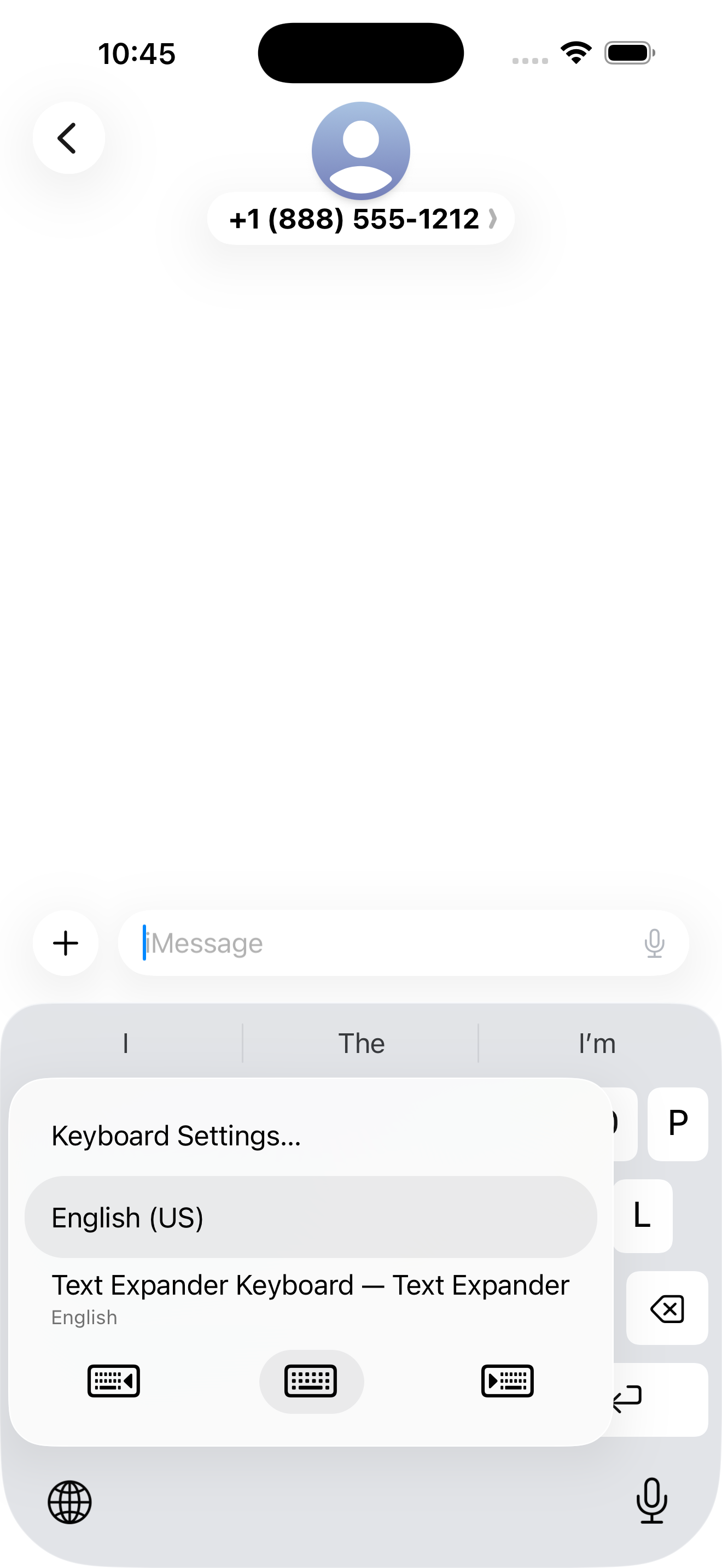
Maintenez l'icône globe
Touchez et maintenez l'icône globe en bas de votre clavier.
Sélectionnez Text Expander Keyboard
Choisissez Text Expander Keyboard dans la liste.
Actions rapides
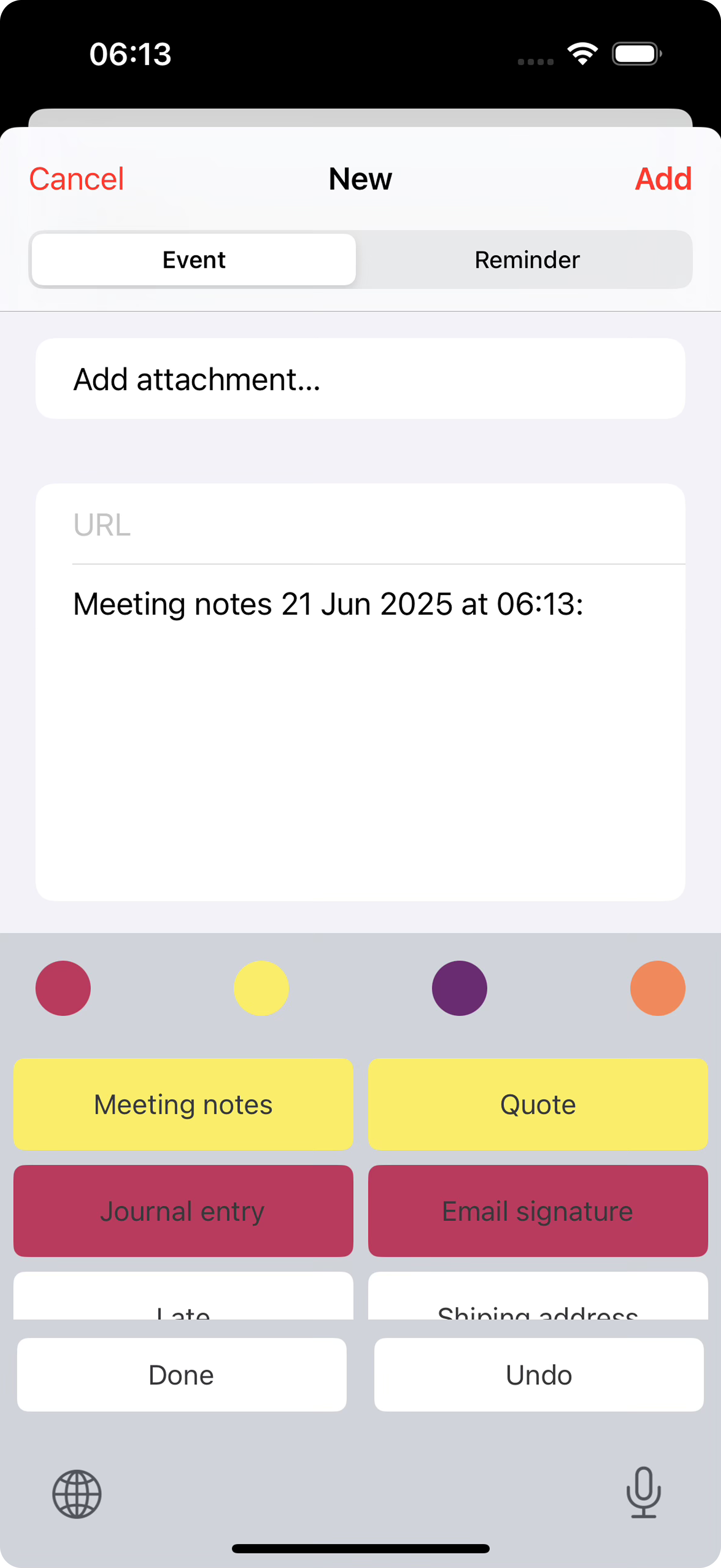
Insérer une réponse : Touchez n'importe quel bouton de réponse pour l'insérer instantanément.
Filtrer par couleur : Touchez un point de couleur en haut pour afficher uniquement les réponses de cette couleur.
Annuler : Touchez le bouton Annuler pour supprimer le dernier texte inséré.
Revenir au clavier normal : Touchez Terminé ou l'icône globe.
Maintenez un bouton de réponse pour coller automatiquement le texte en continu. Idéal pour remplir des formulaires !
Variables magiques
Les variables magiques sont des espaces réservés qui deviennent automatiquement des valeurs réelles lorsque vous insérez une réponse. Elles rendent vos réponses dynamiques et intelligentes.
| Variable | Ce qu'elle fait |
|---|---|
| %%DATE%% | Insère la date du jour |
| %%TIME%% | Insère l'heure actuelle |
| %%DATETIME%% | Insère la date et l'heure ensemble |
| %%CLIPBOARD%% | Colle ce que vous avez copié |
| %%CURSOR%% | Place votre curseur ici après l'insertion |
| %%RANDOM:a|b|c%% | Choisit une option au hasard |
Décalages de date et heure
Besoin de la date de demain ? La semaine prochaine ? Ajoutez un décalage :
%%DATE +1D%% → Demain%%DATE -1W%% → La semaine dernière%%TIME +2H%% → Dans 2 heures%%DATE +30D%% → Dans 30 joursFormats de date personnalisés
Vous voulez un format spécifique ? Ajoutez-le après les deux-points :
%%DATE:MM/dd/yyyy%% → 01/15/2025%%DATE:EEEE, MMMM d%% → Wednesday, January 15%%DATE:MMM d +1W%% → Jan 22 (semaine prochaine)Exemples pratiques
Je suis actuellement absent(e) et serai de retour le %%DATE +1W%%. Je répondrai à votre message à mon retour. Notes de réunion %%DATETIME%% :
%%CURSOR%% %%RANDOM:Bonjour|Salut|Bonsoir%% ! Merci de nous avoir contactés. Mettez toujours un espace avant le décalage : %%DATE +1D%% not %%DATE+1D%%
Organiser vos réponses
Catégories de couleur
Utilisez les couleurs pour regrouper vos réponses. Voici une façon de les organiser :
Réorganiser
Glissez-déposez les réponses dans l'app principale pour changer leur ordre. Placez vos réponses les plus utilisées en haut pour un accès rapide.
Modifier et supprimer
Modifier : Appuyez longuement sur une réponse et sélectionnez Modifier, ou balayez vers la gauche et touchez l'icône de modification.
Supprimer : Appuyez longuement et sélectionnez Supprimer, ou balayez vers la gauche et touchez l'icône de suppression.
Suppression en masse : Touchez Modifier dans le coin supérieur, sélectionnez plusieurs réponses, puis supprimez.
Réponses image
Vous pouvez aussi enregistrer des images comme réponses. Lorsque vous touchez une réponse image, elle est copiée dans le presse-papiers pour être collée dans des apps comme Messages, Mail ou les réseaux sociaux.
Import et export
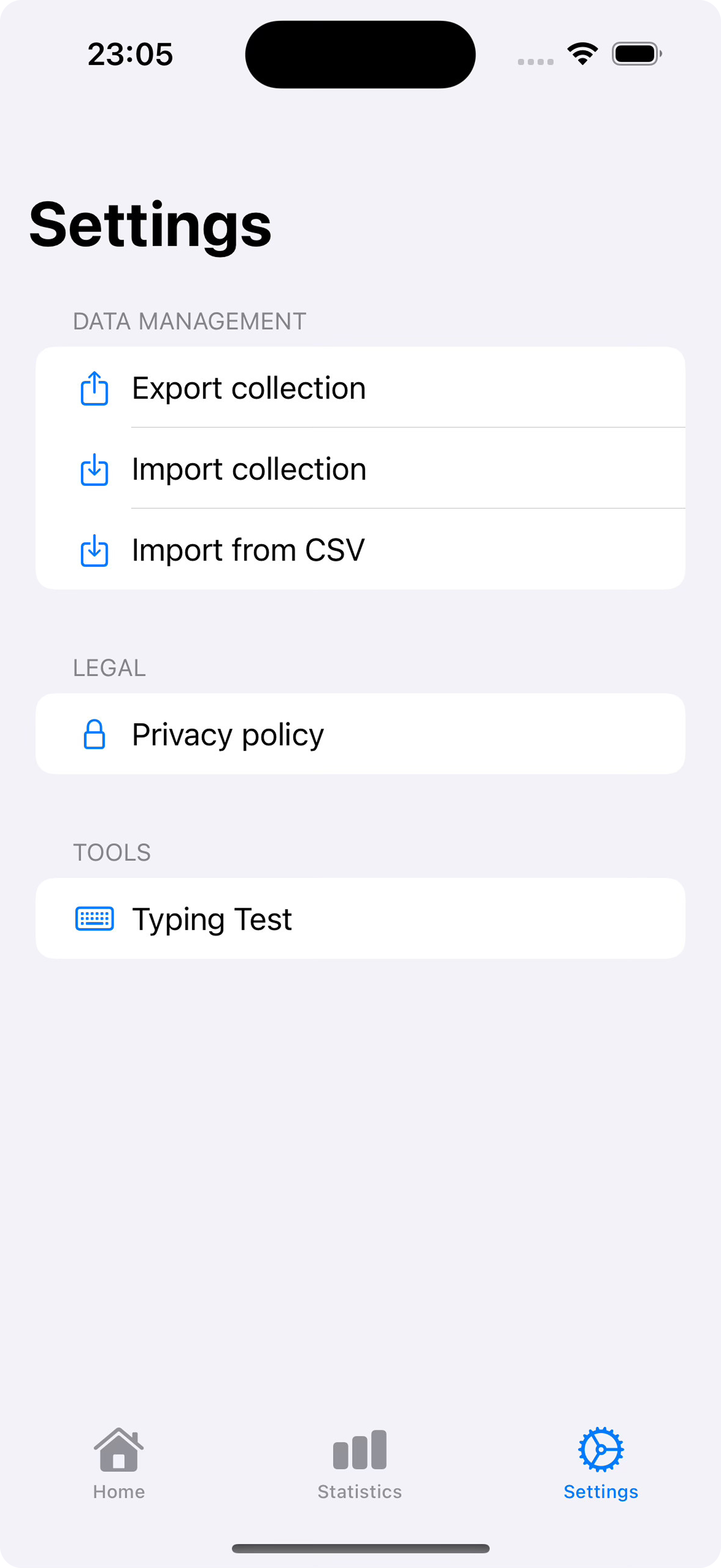
Sauvegarder vos réponses
Allez dans Réglages
Ouvrez l'app et touchez l'onglet Réglages.
Exporter la collection
Touchez Exporter la collection pour enregistrer un fichier de sauvegarde JSON.
Importer depuis un CSV
Vous avez un tableur de réponses ? Importez-les facilement avec un fichier CSV :
title,text,color
Thanks,Thank you for your message!,yellow
Address,123 Main Street,maroon
OOO,I'm out of office until %%DATE +1W%%,purple Utilisez : maroon, yellow, purple ou orange. La colonne couleur est optionnelle.
Prêt à taper plus vite ?
Téléchargez Text Expander et commencez à gagner du temps dès aujourd'hui.
Télécharger sur l'App Store