¿Qué puedes hacer con esto?
Text Expander Keyboard te ahorra escribir las mismas cosas una y otra vez. Estos son los usos más populares:
Respuestas de email
Responde a emails comunes al instante. "¡Gracias por contactarnos!", "Te responderé antes del final del día" o plantillas de email completas.
Soporte al cliente
Maneja tickets de soporte más rápido con respuestas predefinidas para FAQ, pasos de resolución y seguimientos.
Rellenar formularios
Guarda tu dirección, número de teléfono, email y otros datos que escribes repetidamente en formularios.
Redes sociales
Respuestas rápidas, conjuntos de hashtags, plantillas de bio y respuestas de engagement para tus cuentas sociales.
Programación
Solicitudes de reunión con fechas dinámicas. "¿Estás disponible el %%DATE +1D%%?" inserta automáticamente la fecha de mañana.
Firmas y biografías
Tu firma de email, biografía profesional o información de contacto — siempre a un toque de distancia.
Configuración del teclado
Antes de usar Text Expander Keyboard en otras apps, necesitas habilitarlo en los ajustes de tu dispositivo. Solo toma un minuto.
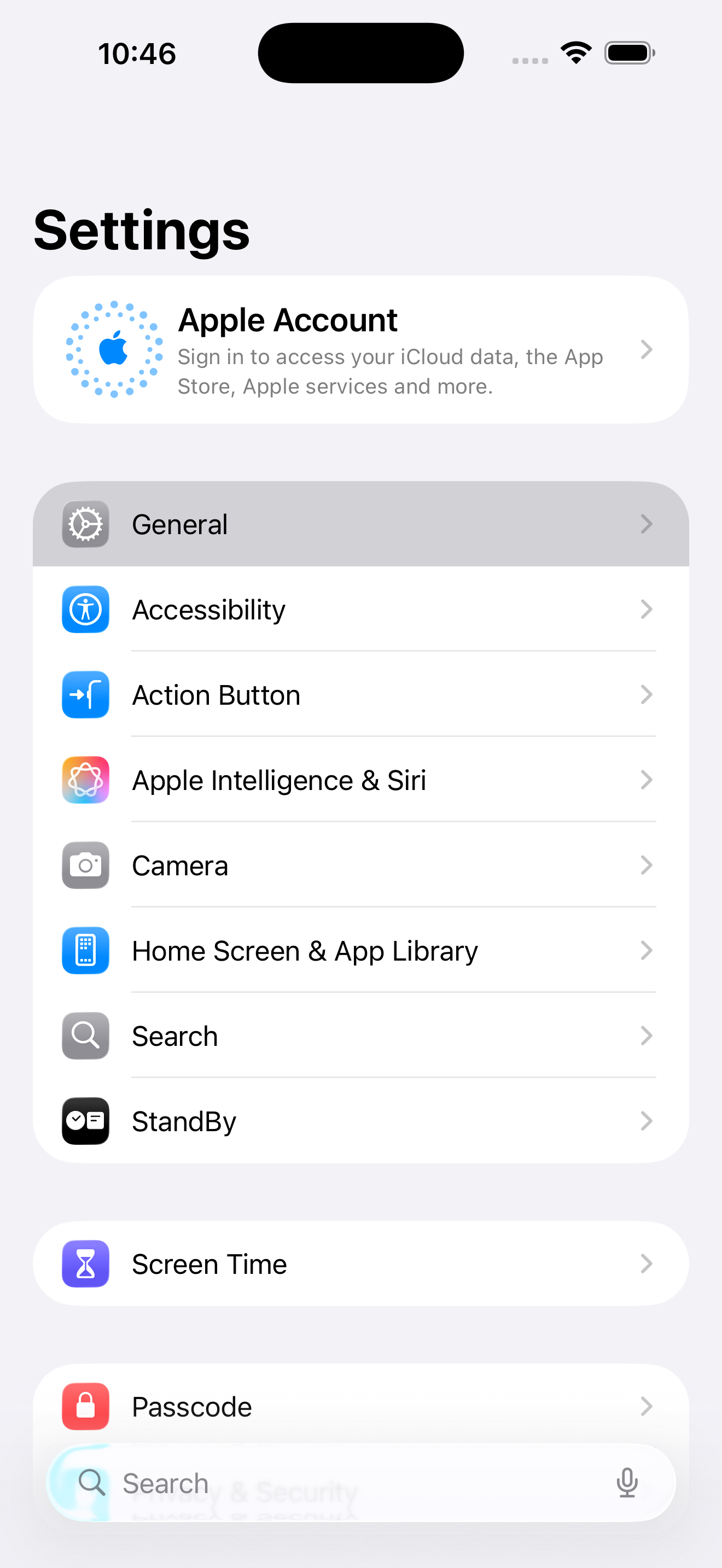
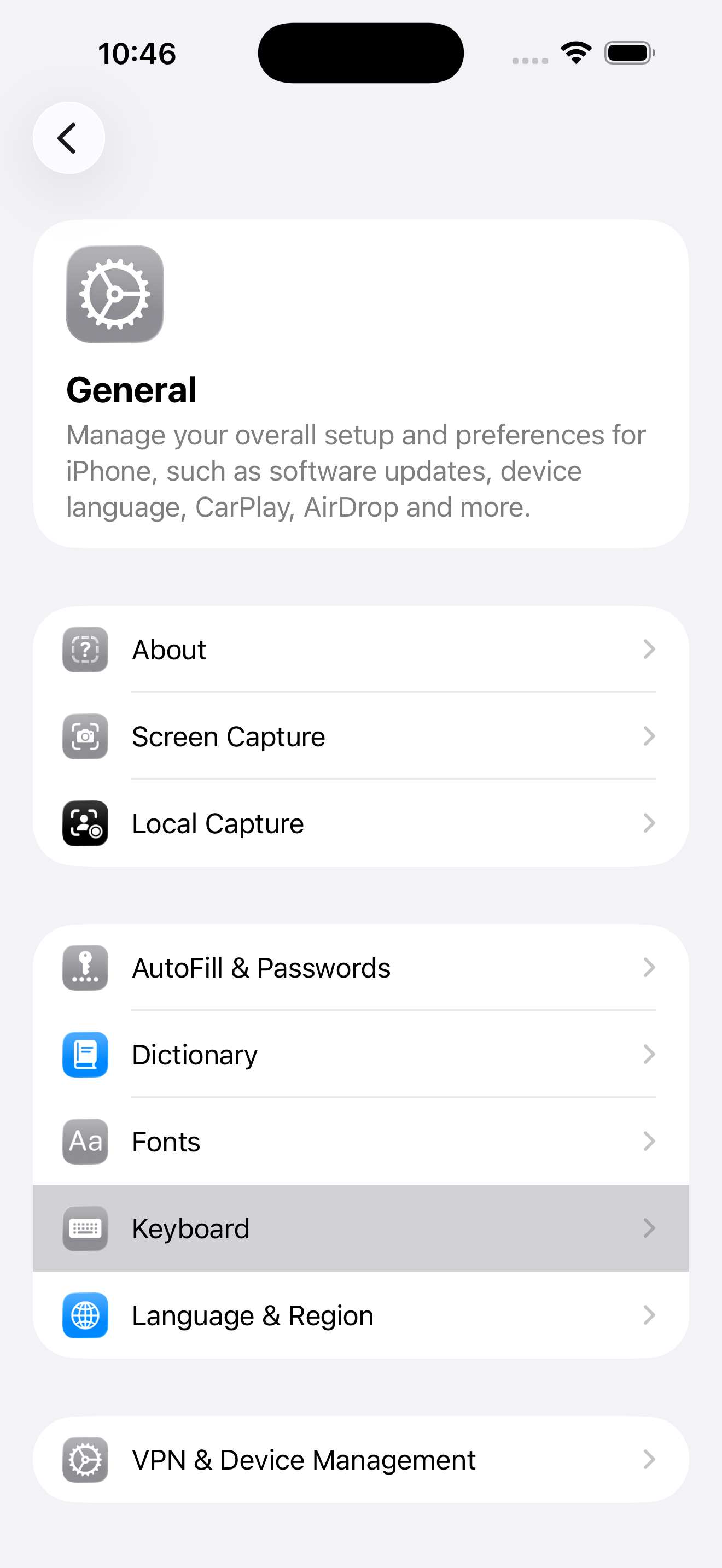
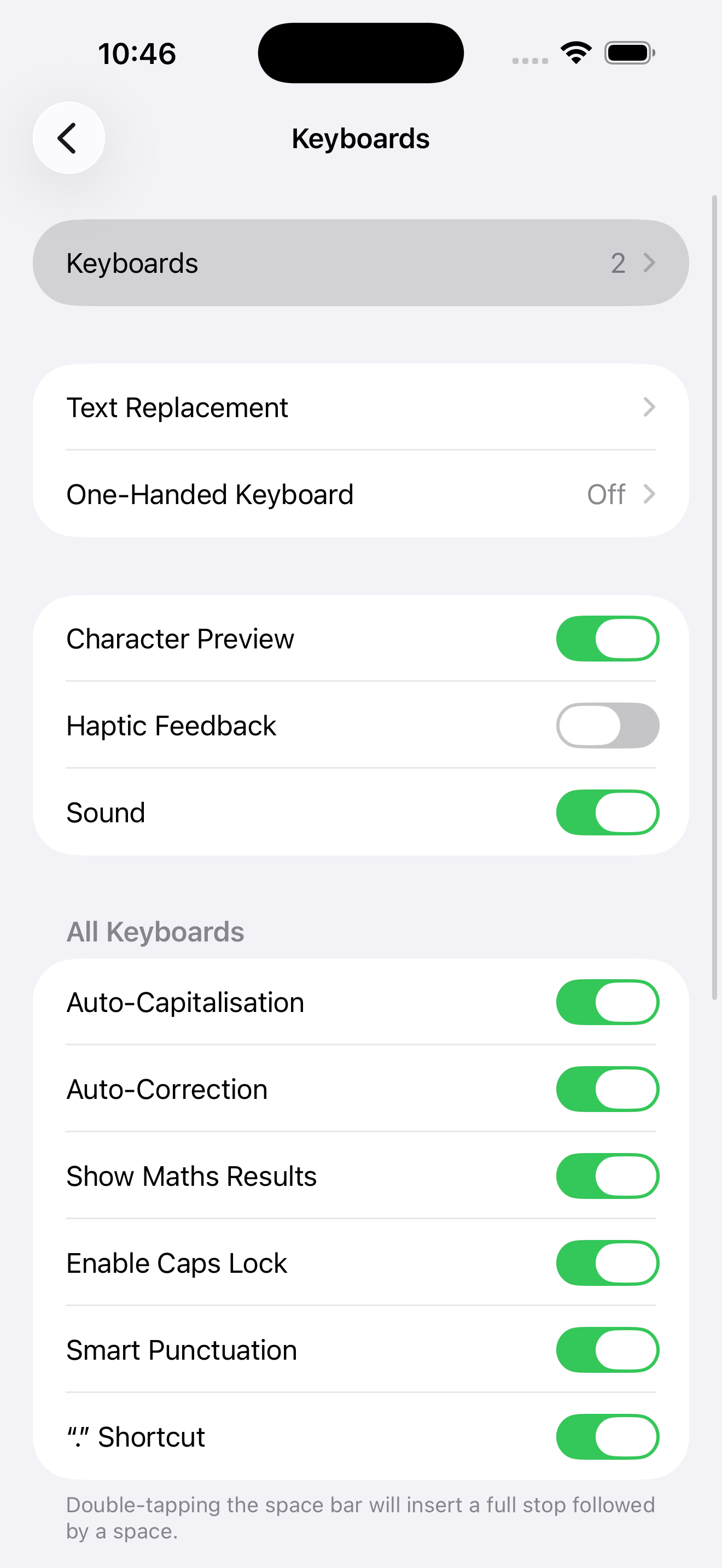
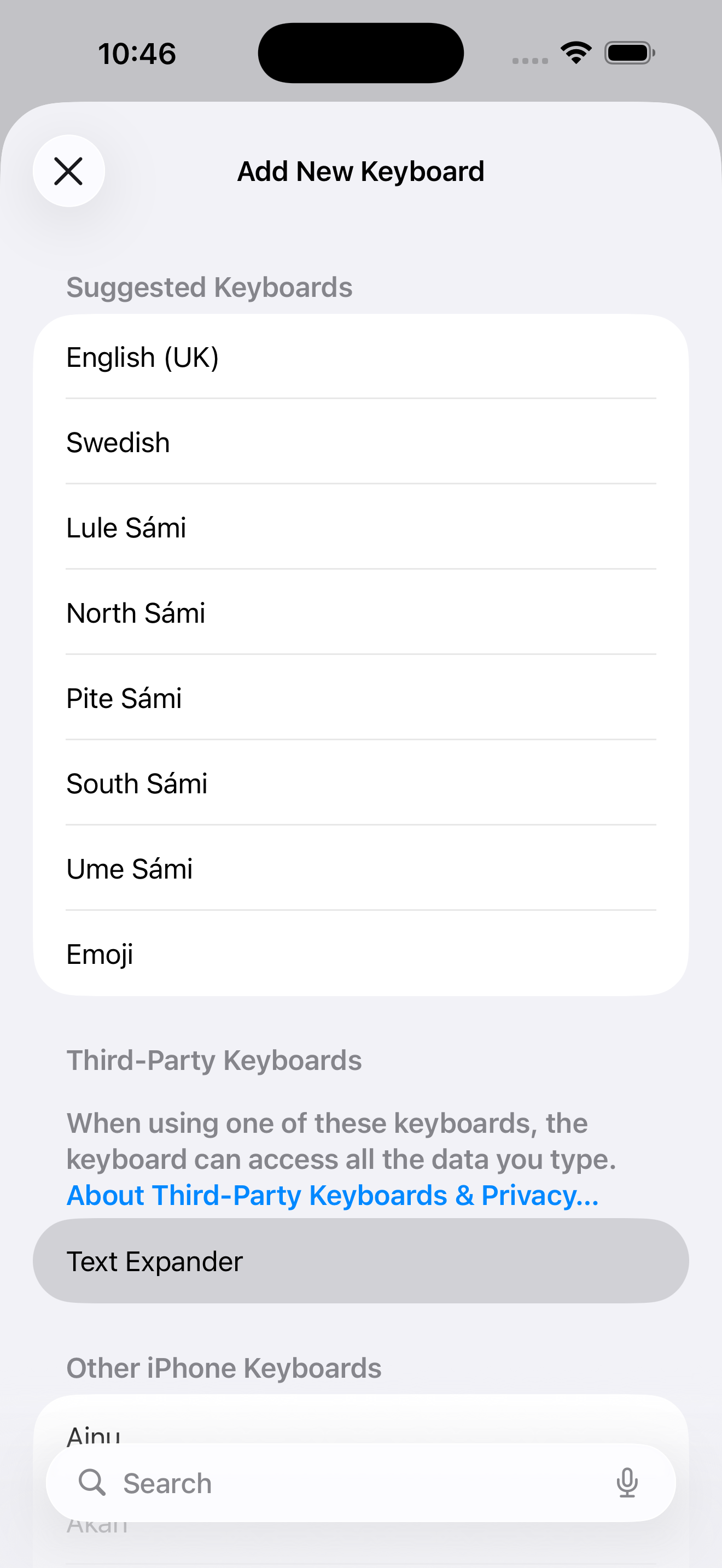
Desliza para ver todos los pasos →
Abre Ajustes
Ve a la app de Ajustes de tu iPhone o iPad.
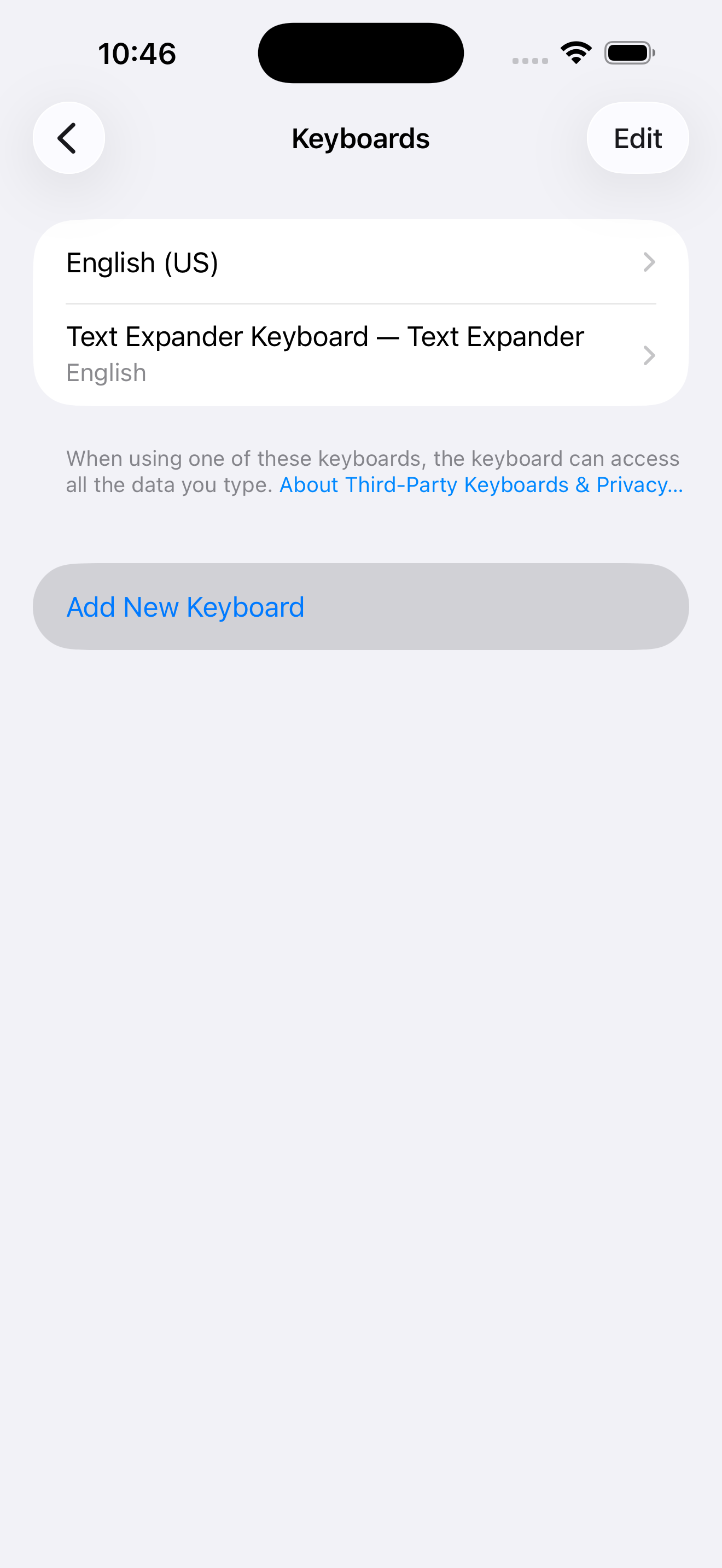
Navega a Teclados
Toca General → Teclado → Teclados → Añadir nuevo teclado
Selecciona Text Expander
Desplázate hasta Teclados de terceros y toca Text Expander.
Habilitar acceso completo (recomendado)
Toca Text Expander Keyboard en tu lista de teclados y activa Permitir acceso completo.
El acceso completo habilita la integración con el portapapeles, copia de imágenes y la función de auto-pegado. Tus datos permanecen privados en tu dispositivo y nunca se envían a ningún lugar.
Crea tu primera respuesta
Las respuestas son fragmentos de texto que puedes insertar instantáneamente con un solo toque. Vamos a crear tu primera.
Abre la app
Inicia Text Expander en tu dispositivo.
Toca el botón +
Toca el botón + en la esquina superior derecha y selecciona Texto.
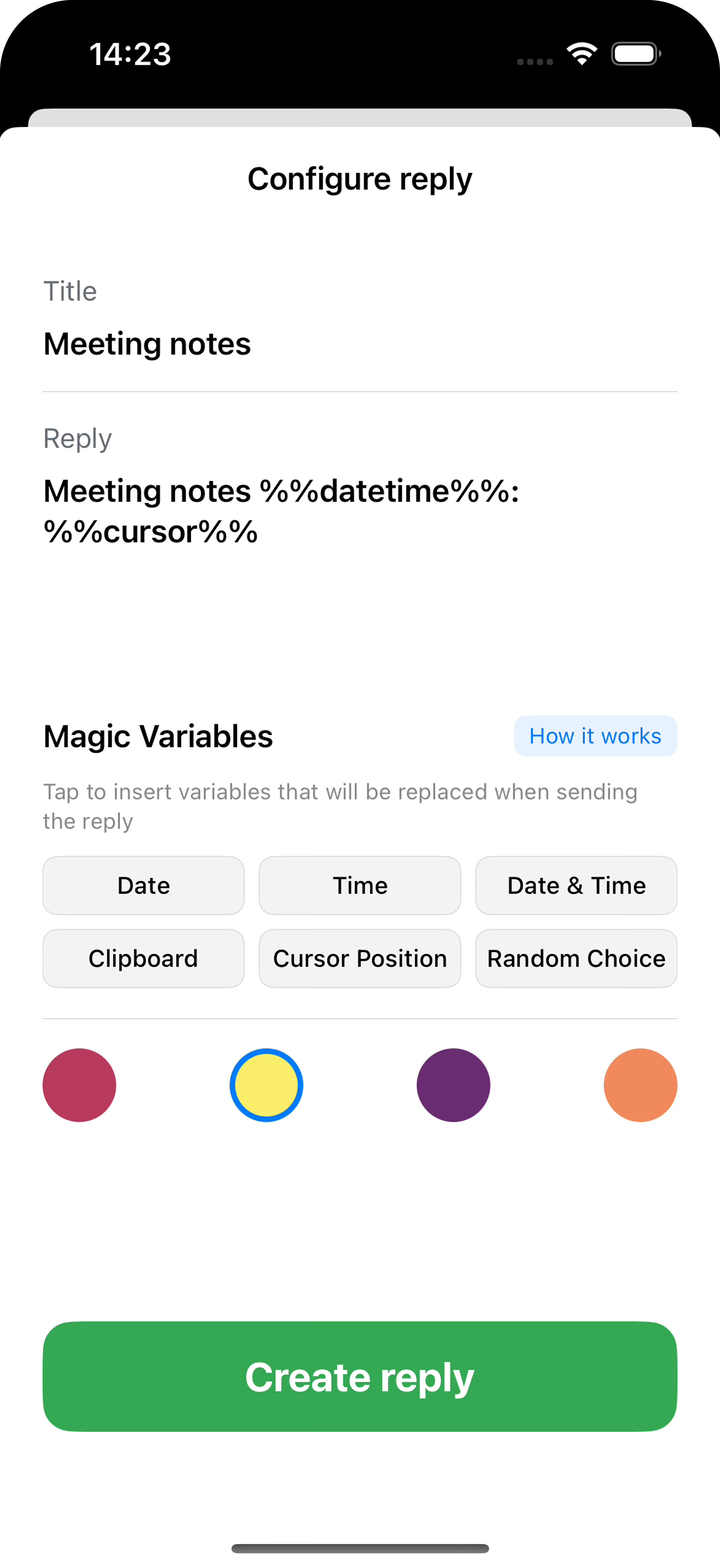
Añade título y contenido
Escribe un Título corto (lo verás en el teclado) y el texto de tu Respuesta.
Elige un color (opcional)
Elige un color para organizar tus respuestas en grupos.
Guárdalo
Toca Crear respuesta ¡y listo!
Ideas para empezar
Firma de email
Tu nombre, título y datos de contacto
Dirección
Dirección de casa o trabajo para formularios
Agradecimiento
"¡Gracias por tu mensaje! Responderé pronto."
Solicitud de reunión
"¿Cuándo te viene bien esta semana?"
Uso del teclado
Una vez configurado, puedes usar Text Expander Keyboard en cualquier app donde puedas escribir.
Cambiar al teclado
Toca cualquier campo de texto
Abre Mensajes, Mail, Notas o cualquier app con un campo de texto.
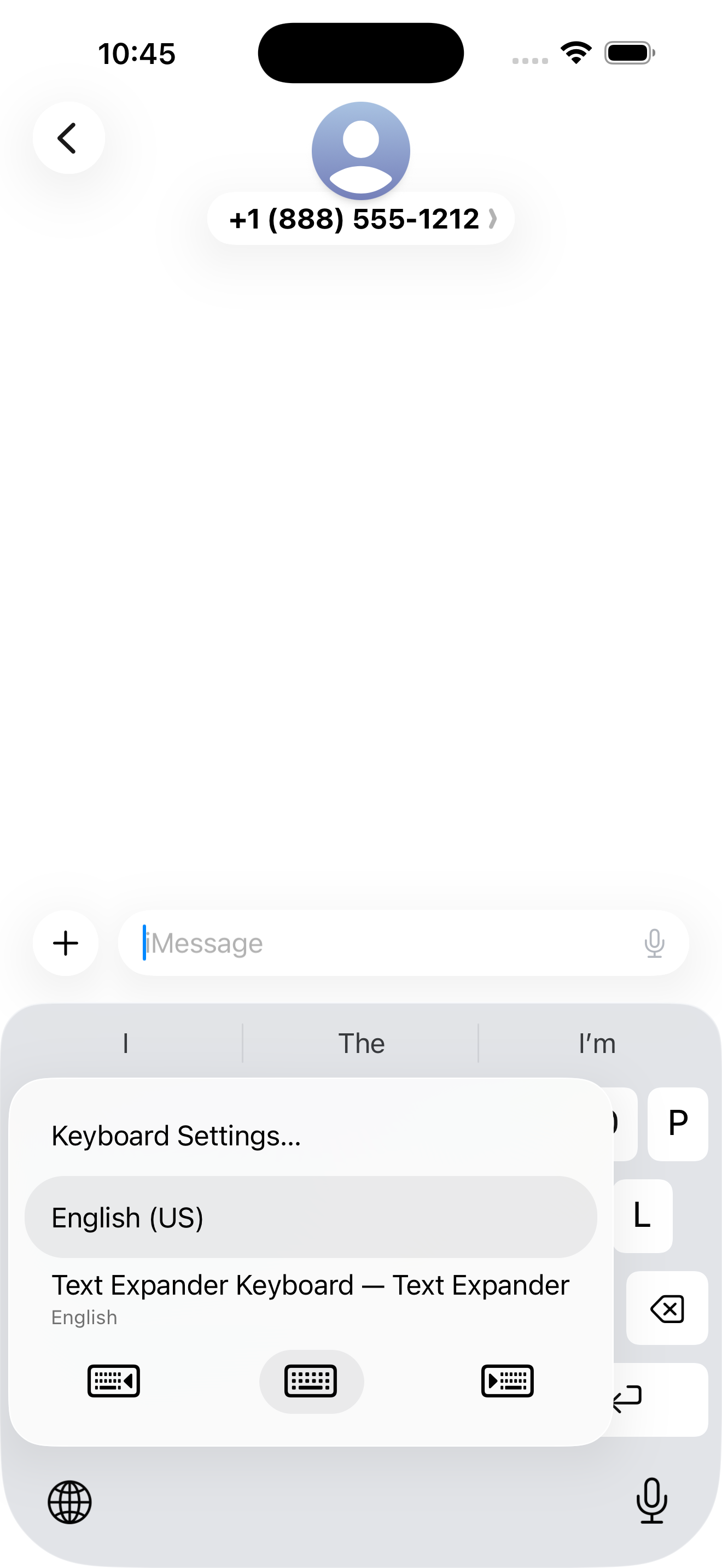
Mantén pulsado el icono del globo
Toca y mantén pulsado el icono del globo en la parte inferior del teclado.
Selecciona Text Expander Keyboard
Elige Text Expander Keyboard de la lista.
Acciones rápidas
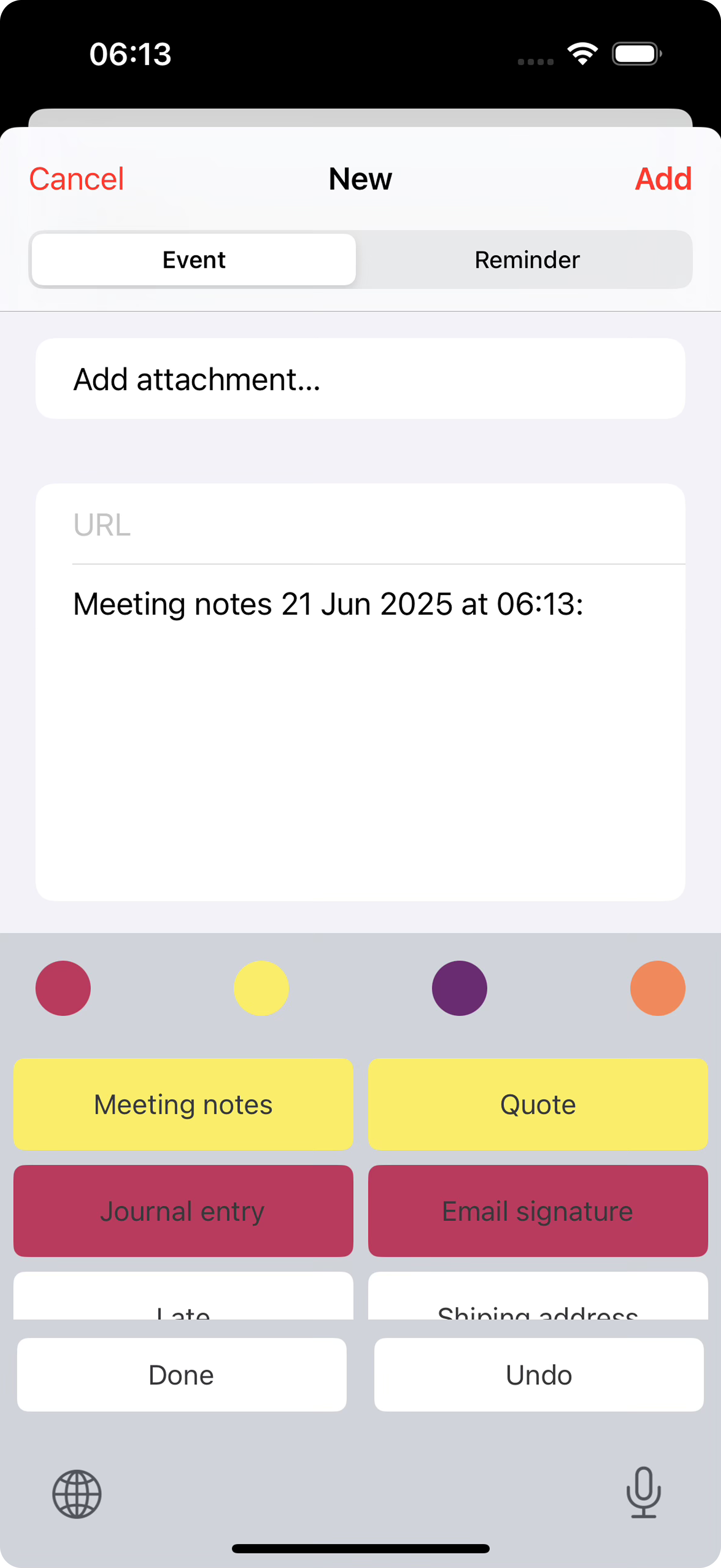
Insertar respuesta: Toca cualquier botón de respuesta para insertarla al instante.
Filtrar por color: Toca un punto de color en la parte superior para mostrar solo las respuestas de ese color.
Deshacer: Toca el botón Deshacer para eliminar el último texto insertado.
Volver al teclado normal: Toca Listo o el icono del globo.
Mantén pulsado un botón de respuesta para auto-pegar texto continuamente. ¡Ideal para rellenar formularios!
Variables mágicas
Las variables mágicas son marcadores de posición que se convierten automáticamente en valores reales al insertar una respuesta. Hacen que tus respuestas sean dinámicas e inteligentes.
| Variable | Qué hace |
|---|---|
| %%DATE%% | Inserta la fecha de hoy |
| %%TIME%% | Inserta la hora actual |
| %%DATETIME%% | Inserta fecha y hora juntas |
| %%CLIPBOARD%% | Pega lo que hayas copiado |
| %%CURSOR%% | Coloca el cursor aquí después de insertar |
| %%RANDOM:a|b|c%% | Elige una opción al azar |
Desplazamientos de fecha y hora
¿Necesitas la fecha de mañana? ¿La próxima semana? Añade un desplazamiento:
%%DATE +1D%% → Mañana%%DATE -1W%% → La semana pasada%%TIME +2H%% → En 2 horas%%DATE +30D%% → En 30 díasFormatos de fecha personalizados
¿Quieres un formato específico? Añádelo después de los dos puntos:
%%DATE:MM/dd/yyyy%% → 01/15/2025%%DATE:EEEE, MMMM d%% → Wednesday, January 15%%DATE:MMM d +1W%% → Jan 22 (próxima semana)Ejemplos prácticos
Actualmente estoy fuera de la oficina y regresaré el %%DATE +1W%%. Responderé a tu mensaje entonces. Notas de la reunión %%DATETIME%%:
%%CURSOR%% %%RANDOM:Hola|Buenos días|¿Qué tal?%% Gracias por contactarnos. Siempre pon un espacio antes del desplazamiento: %%DATE +1D%% not %%DATE+1D%%
Organizar tus respuestas
Categorías de color
Usa colores para agrupar tus respuestas. Aquí tienes una forma de organizarlas:
Reordenar
Arrastra y suelta las respuestas en la app principal para cambiar su orden. Pon las respuestas más usadas arriba para acceso rápido.
Editar y eliminar
Editar: Mantén pulsada una respuesta y selecciona Editar, o desliza a la izquierda y toca el icono de edición.
Eliminar: Mantén pulsado y selecciona Eliminar, o desliza a la izquierda y toca el icono de eliminación.
Eliminación masiva: Toca Editar en la esquina superior, selecciona varias respuestas y luego elimina.
Respuestas con imagen
También puedes guardar imágenes como respuestas. Al tocar una respuesta de imagen, se copia al portapapeles para pegarla en apps como Mensajes, Mail o redes sociales.
Importar y exportar
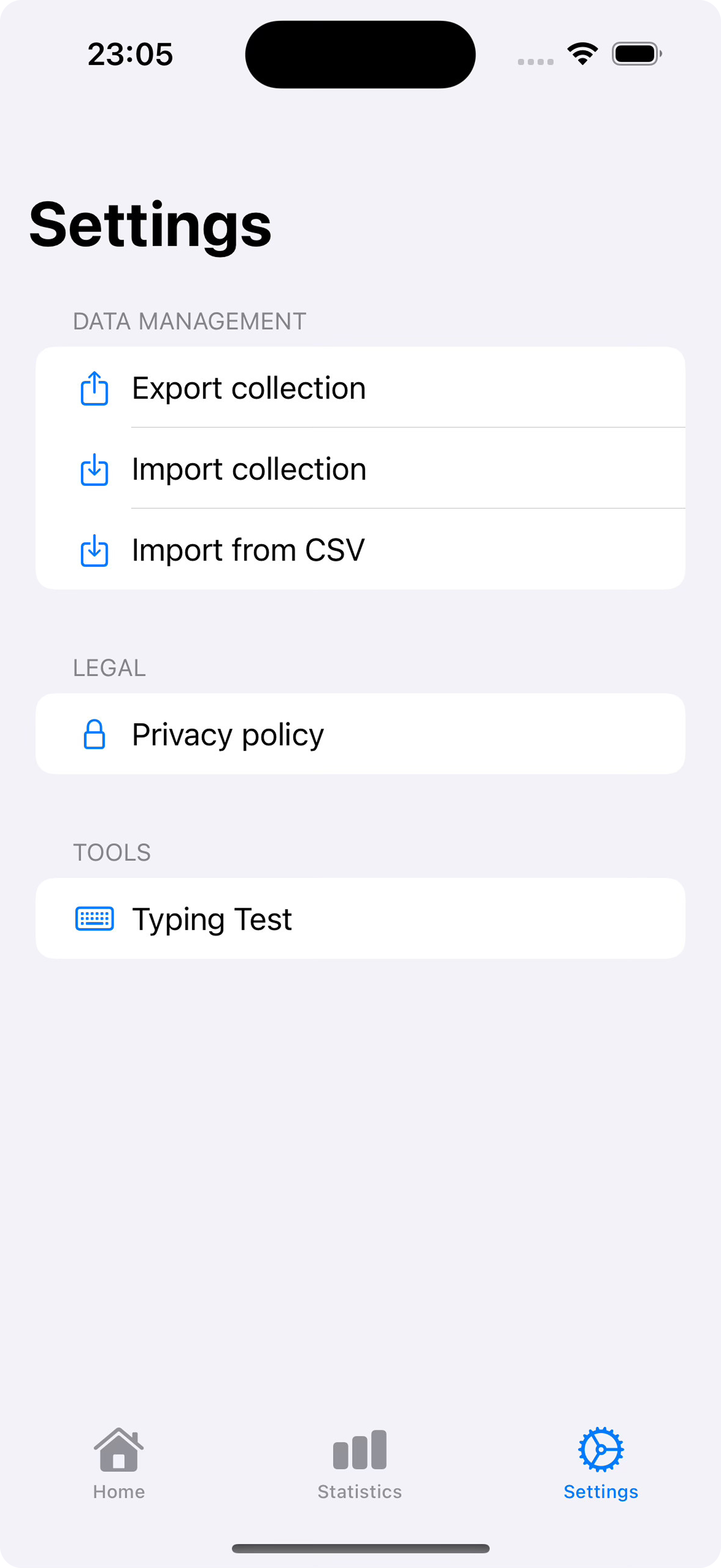
Copia de seguridad de respuestas
Ve a Ajustes
Abre la app y toca la pestaña Ajustes.
Exportar colección
Toca Exportar colección para guardar un archivo de respaldo JSON.
Importar desde CSV
¿Tienes una hoja de cálculo con respuestas? Impórtalas fácilmente con un archivo CSV:
title,text,color
Thanks,Thank you for your message!,yellow
Address,123 Main Street,maroon
OOO,I'm out of office until %%DATE +1W%%,purple Usa: maroon, yellow, purple u orange. La columna de color es opcional.
¿Listo para escribir más rápido?
Descarga Text Expander y empieza a ahorrar tiempo hoy.
Descargar en la App Store